


Jeg havde hørt om Glide i et stykke tid. Løftet om at forvandle et enkelt regneark til en fungerende app uden at skrive en eneste linje kode lød næsten for godt til at være sandt.
Det er en temmelig dristig påstand, og jeg ville se, hvor godt det faktisk fungerer i praksis.
I denne anmeldelse af Glide App Builder deler jeg min praktiske erfaring med at bygge en app med Glide; fra tilmelding til publicering. Når du er færdig, vil du tydeligt forstå, hvad Glide kan og ikke kan, og om det er det rette valg for dine behov.

Hvad er Glide App Builder?
Glide er en no-code-appbuilder, som lader dig forvandle dine data til polerede forretningsapps uden at skrive en eneste linje kode. I stedet for at starte fra bunden, forbinder du et regneark som Google Sheets, Excel eller Glides egne tabeller, og platformen genererer øjeblikkeligt en fungerende app.
Derfra kan du tilpasse layouts, tilføje komponenter som formularer eller diagrammer og opsætte automatiseringer, der eliminerer gentagne opgaver.
Hvem er det til?
Glides primære appel ligger i dets evne til hurtigt at omdanne data fra regneark og databaser til polerede, funktionelle web- og mobilapplikationer.
Her er en oversigt over, hvem Glide er for:
- Entreprenører og små teams – Perfekt til hurtigt at lancere MVP’er eller interne værktøjer uden omkostningerne og forsinkelserne ved traditionel udvikling.
- Drifts- og felthold – Byg skræddersyede apps til at styre lagerbeholdning, spore projekter, effektivisere logistikken eller give feltrepræsentanter mobil adgang til data.
- Startups og små og mellemstore virksomheder – En omkostningseffektiv måde at erstatte klodsede regneark med professionelle, skalerbare apps, der vokser med virksomheden.
- Bureauer og freelancere – Lever skræddersyede apps til klienter ved hjælp af Glides skabeloner, AI-funktioner og integrationsmuligheder.
Fordele og ulemper ved Glide App Builder
- AI-agent assisterer med at bygge apps
- Bredt udvalg af tilgængelige integrationer
- Indbygget betinget styling og filtre
- Sikre adgangs- og autentificeringsmuligheder
- Understøtter samarbejdsfunktioner for teams
- Klar gennemsigtighed i forbrug og fakturering
- Begrænsede offlinefunktioner
- Avancerede funktioner kræver betalte planer
- Ingen native publicering i app-butikker
- Nogle indstillinger er skjulte eller indlejrede
- AI-agenten har begrænsninger i forhåndsvisning
Funktioner i Glide App Builder
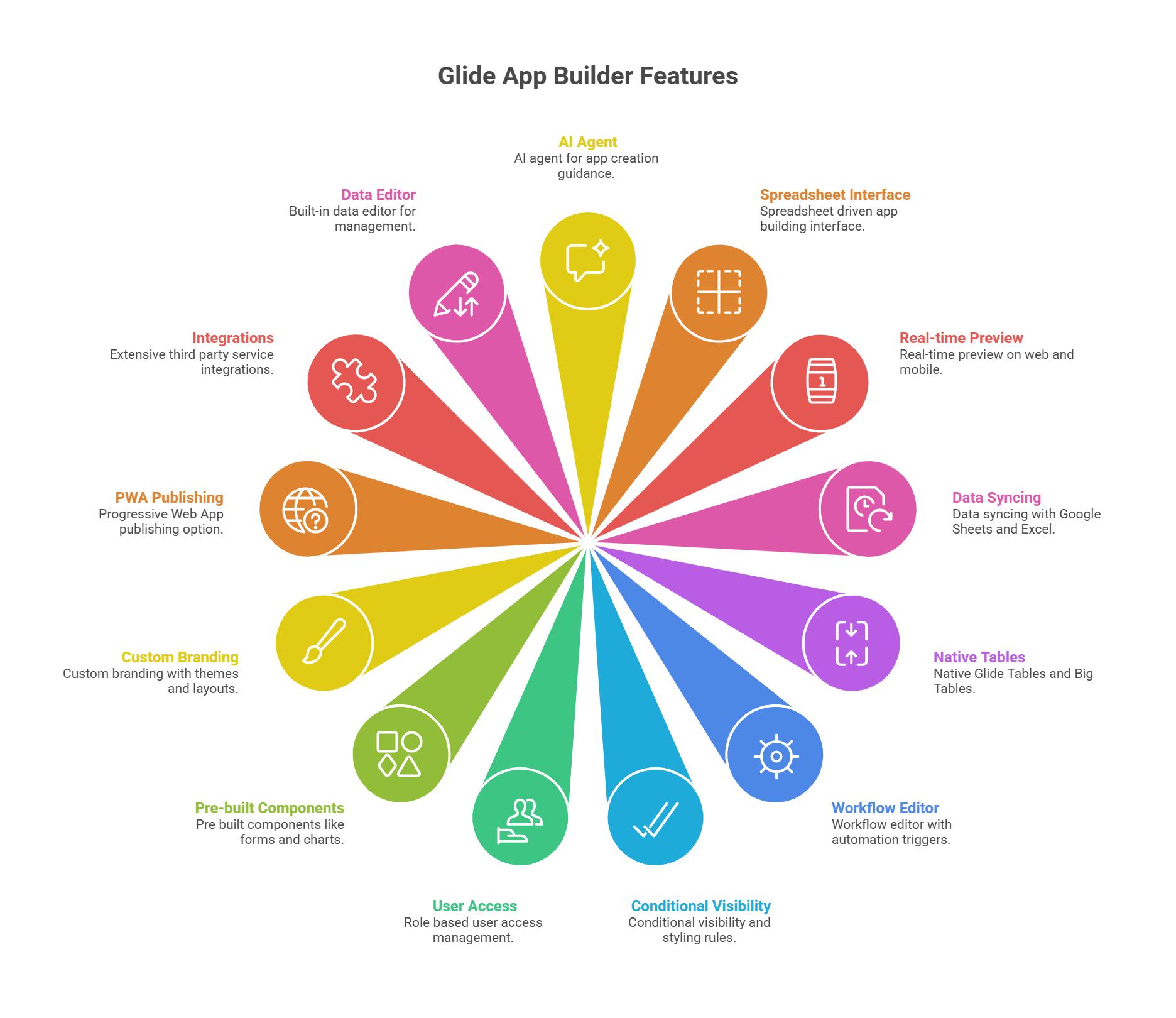
- AI-agent til vejledning i app-oprettelse
- Regnearksdrevet brugerflade til app-opbygning
- Realtidsforhåndsvisning på web og mobil
- Datasynkronisering med Google Sheets og Excel
- Indbyggede Glide-tabel og Big Tables
- Workflow-editor med automatiserings-triggere
- Betingede synligheds- og stylingregler
- Brugeradgangsstyring baseret på roller
- Forudbyggede komponenter som formularer og diagrammer
- Tilpasset branding med temaer og layouts
- Mulighed for publicering som Progressive Web App
- Omfattende integrationer med tredjepartstjenester
- Indbygget dataeditor til administration
Min praktiske erfaring med Glide AI App Builder: En trin-for-trin guide
Det er let at påstå, at et værktøj løser menneskehedens største problem. Men i nogle tilfælde er tingene ikke altid, som de ser ud til.
For at forstå, hvordan Glide fungerer for både begyndere og erfarne udviklere, besluttede jeg at tilmelde mig og give det en lille test.
Lad os se, hvordan det gik.
Kom godt i gang & tilmelding
Jeg startede på startsiden på glideapps.com, som bød mig velkommen med et dristigt løfte: “Opret AI-drevne forretningsapps, der forbinder dine data og værktøjer, automatiserer manuelt arbejde og skalerer, efterhånden som du vokser. Ingen kodning påkrævet.”
Med det samme fik jeg to klare muligheder—beskriv den app, jeg ønskede at bygge, eller upload et regneark. Den umiddelbare invitation til at komme i gang føltes indbydende.

Jeg klikkede på ‘Start for free‘ i øverste højre hjørne, hvilket førte mig til tilmeldingssiden. Glide gav mig valget mellem at bruge Google eller bare en e-mail. Jeg valgte e-mail, indtastede min e-mailadresse og klikkede på knappen ‘Sign up with Email’. Der krævedes ingen kreditkort.
Spinderen bekræftede, at den arbejdede, og få sekunder senere var jeg inde på Glides dashboard. Her plejer jeg altid at pause i anmeldelser, fordi dashboardet sætter tonen for, hvor nem (eller overvældende) resten af oplevelsen vil være.

På venstre sidebjælke så jeg muligheder som Apps, Members, Usage, Billing, Templates og Settings med en Upgrade-knap øverst. Denne sidebjælke gjorde det tydeligt, at Glide er designet til teams, med samarbejde og kontostyring indbygget.
I hovedområdet blev mine eksisterende apps vist som store kort. Der var et kort med “New app” og et stort plus-tegn, som gjorde det nemt at starte noget fra bunden, ved siden af andre app-kort som Inventory Flow og App. Jeg kunne godt lide, hvor visuelt det føltes. Det mindede mig om et projekt-dashboard snarere end et teknisk backend.
Lige nedenunder tilbød Glide en “Introduction to Glide” sektion med korte videotutorials (Getting Started, Data to Layout, The Data Editor, Workflows). Det var et smart greb. I stedet for at tvinge mig til at grave gennem dokumentation, viste Glide træning lige der, hvor jeg ville få brug for det.
Nederst var der en chat-boks med AI-agenten, der spurgte: “What do you want to build?” og endda lod mig vedhæfte et regneark direkte. Det forstærkede den regnearksdrevne natur af Glide og opfordrede mig til at handle hurtigt.
Alt i alt var mit indtryk af dashboardet positivt. Det føltes moderne, minimalistisk og erhvervsfokuseret. I modsætning til nogle no-code-værktøjer, der overvælder dig med menuer og widgets, holdt Glide det enkelt: start en ny app, vælg en skabelon eller administrer dit team. For en nybegynder sænker dette design barriererne betydeligt.
At bygge min første app med Glide App Builder
Herefter, efter tilmeldingen, ville jeg se, hvor let, intuitivt og ligetil det faktisk er at bygge en app i Glide. Så jeg gik trin for trin for at se, hvordan Glide håndterer rejsen fra et tomt lærred til en fungerende applikation.
Da jeg landede på mit dashboard, så jeg et stort kort med teksten “New app” og et plus-ikon, sammen med et par automatisk genererede private apps. Jeg klikkede på New app, og Glide åbnede en modal, der spurgte, hvordan jeg ønskede at starte.
Modalen gav mig to klare valg:
- Start med en skabelon (med muligheder som Basic App, Portal eller Blank).
- Start med data (Google Sheets, Airtable, Excel Online eller databaser som PostgreSQL, MySQL og SQL Server, selvom sidstnævnte var markeret som Enterprise).

Det var et gennemtænkt designvalg. Begyndere kan støtte sig til skabeloner, mens erhvervsbrugere med rigtige data kan forbinde direkte til deres databaser. For mig ville jeg se, hvor meget Glides AI-agent kunne, så jeg valgte Blank template og klikkede på Create app.
Efter en kort indlæsningsanimation (tre lodrette bjælker pulserende på skærmen) landede jeg i app builder-grænsefladen.
På venstre sidebjælke så jeg mit teamnavn (My Team – Free) og navigationen for Apps, Folders, Usage, Templates og Settings. I hovedpanelet viste telefonforhåndsvisningen en tom grøn app-header med teksten: “No screens yet. Create a screen to see it appear here.”

Jeg skrev en detaljeret instruktion til AI-agenten:
“Byg en lagerstyringsapp ved hjælp af mit regneark. Vis varer med kolonnerne: Varenavn, Kategori, Antal, Genbestillingsniveau, Enhedspris, Leverandør, Lokation, Senest opdateret, SKU, Status og Noter.
Tilføj et dashboard med diagrammer, der viser den samlede lagerbevægelsessværdi, varer med lav lagerbeholdning og lager fordelt efter kategori. Opret en formular til at tilføje og opdatere varer.
Fremhæv varer, hvor Antal < Genbestillingsniveau med en advarsel. Inkluder filtre, så brugere kan se lager efter Lokation, Kategori eller Leverandør. Tilføj rollebaseret adgang: administratorer kan redigere alt, mens almindelige brugere kun kan se. Gør appen responsiv på desktop og mobil. Tilføj AI til automatisk at generere noter, når lageret er lavt, eller når en vare er i øget efterspørgsel.”
Med det samme svarede agenten: “Her er min plan for at bygge din lagerstyringsapp i Glide.” Den listede trinnene:
- Indstil branding
- Opret Inventory-tabellen med kolonnerne
- Tilføj skærme
- Implementer filtre og adgangsregler
- Forbedr med AI-genererede noter.
Endte med at spørge mig: “Vil du importere dit regneark, eller skal jeg bruge eksemplardata for nu?”
Dette var imponerende. Ikke alene forstod den min lange og detaljerede forespørgsel, men den brød den også ned i en logisk rækkefølge af handlinger, ligesom en projektplan.

Til anmeldelsen valgte jeg “Use sample data for now”. Agenten begyndte at “tænke”, og så dukkede der ét efter ét flueben op ved siden af dets trin:
- Opdater branding
- Opret Inventory-tabellen
- Opret Items-skærmen
Sådan strukturerer Glide appens kernefunktioner
På telefonforhåndsvisningen skiftede app-headeren fra grøn til turkis, og en spritny Inventory-skærm dukkede op. Den viste en liste over varer (Smartwatch, Fitness Tracker, Smart TV osv.), komplet med billeder, kategorier og en Add-knap øverst. En søgefelt blev også automatisk inkluderet.
Derefter tilføjede Glide en Dashboard-fane til bundnavigationen, repræsenteret ved et diagramikon. Da jeg klikkede ind på den, så jeg en tabelvisning af lageret—varenavne, kategorier og mængder. Det var endnu ikke et komplet diagramdashboard (AI’en indrømmede, at dette krævede manuel redigering), men det var et godt udgangspunkt.
Jeg åbnede også hamburgermenuen øverst til venstre i forhåndsvisningen. Den viste alle mine skærme—Items, Inventory, Dashboard, User Profile—og viste endda min e-mail nederst, så det fremgik, at jeg var logget ind som admin. Det gav appen en professionel fornemmelse med det samme.

Fra lagerlisten klikkede jeg på “Smart TV.” En detaljeret vare-side åbnede og viste:
- Et stort produktbillede.
- Felter for Item Name, Category, SKU, Status, Quantity, Reorder Level, Unit Price, Location, Last Updated.
- Handlingsknapper for Edit Item og Update Stock.

Det var imponerende. Glide skabte detaljerede registreringsvisninger med fuld redigerbarhed. Statussen “Low Stock” blev endda fremhævet med rødt som standard, hvilket gav mig tillid til, at de betingede stylingregler virkede.
Tilbage i editoren skiftede jeg til Layout-fanen. Herfra kunne jeg ændre, hvordan data blev vist: List, Table, Cards, Calendar, Kanban og mere. Jeg eksperimenterede med Table view, som viste alle mine kolonner i et gitter, derefter skiftede jeg tilbage til List view, fordi det så renere ud på mobilen.

Glide for-konfigurerede også filtre præcis som jeg bad om. I Options-panelet så jeg, at “Filter by Location, Category, Supplier” allerede var aktivt. Da jeg forhåndsviste appen, kunne jeg filtrere lageret i realtid—en stor tidsbesparelse.
Efter AI’ens instruktioner scrollede jeg ned i layoutindstillingerne, indtil jeg fandt Conditional Styling. Her tilføjede jeg en regel: “If Quantity < Reorder Level, highlight row in red and add warning icon.” Med det samme stod mine varer med lav lagerbeholdning tydeligt frem i forhåndsvisningen. Denne lille detalje gjorde, at appen føltes professionel og klar til produktion.
Derefter ville jeg teste formularerne. Jeg klikkede på Add-knappen på Inventory-skærmen. En formular dukkede op, allerede udfyldt med felter fra min tabel: Item Name, Category, Quantity, Unit Price, Supplier, Location, Status, SKU og Notes.
Nederst i formularen var to enkle knapper: Cancel og Submit. Ved at klikke på Submit blev varen gemt direkte tilbage i min Inventory-tabel i realtid. Denne synkronisering fungerede øjeblikkeligt. Den nye række dukkede op i Data-fanen uden forsinkelse.
Men Glide går også ud over blot at gemme. I højre panel bemærkede jeg en “On Submit”-sektion. Som standard er den sat til Show notification, men ved at klikke på den vises en hel række kraftfulde muligheder:
- Workflows for Inventory – udløser en automatisering, f.eks. opdatering af flere tabeller.
- Flow – opret flertrinsprocesser.
- Data – opdater, slet eller manipulér rækker.
- Interaction – naviger til en anden skærm, vis en successide osv.
- Communication – send en e-mail, Slack-besked eller SMS, når en formular indsendes.
- AI – generer automatisk tekst, analyser input eller berig data, før du gemmer.
- Integrations – forbind til eksterne tjenester som Stripe, DocuSign eller Zapier.

Det imponerede mig virkelig. I stedet for at en formular blot er en måde at tilføje rækker til en tabel, forvandlede Glide den til et udløspunkt for workflows, notifikationer og endda AI-drevne handlinger.
For eksempel kunne jeg konfigurere det, så når lagerbeholdningen falder under en tærskel, sender Glide automatisk en Slack-advarsel eller genererer en genbestillingsanmodning med AI.
Oplevelsen var glidende, intuitiv og professionel. Jeg behøvede ikke selv at konfigurere hvert felt. Systemet havde allerede matchet dem intelligent. Men jeg havde stadig fleksibiliteten til at udvide formularen med betinget logik, styling og workflows efter indsendelse. For forretningsapps er denne kombination af brugervenlighed og kraft en kæmpe gevinst.
Ved at skifte til Data-fanen bekræftede jeg, at Glide rent faktisk havde oprettet en regnearksstilletabel med alle kolonnerne fra min prompt. Ti rækker med eksempeldata var på forhånd indlæst, hvilket gjorde det nemt at teste. Ved siden af “Inventory” var der en Users-tabel, der allerede havde min e-mail og rolle markeret som “Admin.” Det bekræftede, at rollebaserede tilladelser var konfigureret som standard.

Og i Settings-fanen legede jeg med Appearance-indstillingerne. Ændring af accentfarven opdaterede straks telefonforhåndsvisningen—grøn, grå, lilla—hver ændring blev vist i realtid.
Jeg testede også Sign-in screen, som viste en branded login-side med e-mail- og Google-loginmuligheder. Den så poleret ud, ikke som en generisk pladsholder.
Tilpasning af design og layout
Selv uden nogen ændringer fra mig så appen allerede ud som noget, en virksomhed kunne bruge. Det øjeblikkelige udgangspunkt fjerner den tomme-lærred-ængstelse, som mange no-code-værktøjer giver dig.
Layout-fanen
Den egentlige sjov begyndte, da jeg gik ind i Layout-fanen. I venstre sidebjælke valgte jeg min post samling, og det højre panel viste mig de tilgængelige stilarter: List, Table, Card, Data Grid, Checklist, Calendar og Kanban.
Som standard var appen i List view. Ved at skifte til Table view blev alting øjeblikkeligt omorganiseret til en regnearks-agtig tabel med kolonneoverskrifter—Item Name, Category, Quantity og mere.
Det var perfekt til analyse. Derefter genskabte skiftet tilbage til List view den mobilvenlige browserstil. Opdateringerne i realtid i telefonforhåndsvisningen var sømløse. Jeg kunne se mig selv bruge Cards til en kundedatabase, Kanban til projektopgaver og en Kalendervisning til planlægning—alt sammen uden at røre en linje kode.

Betinget logik til design
Næste testede jeg Glides betingede logik til design. Under Options tilføjede jeg en synlighedsregel for kun at vise varer, hvor genbestillingsniveauet var 10. Forhåndsvisningen opdaterede øjeblikkeligt og skjulte alt andet.

En nyttig advarsel dukkede også op og mindede mig om, at synlighed ikke er en sikkerhedsfunktion. Noget jeg værdsatte, da det uddanner begyndere i bedste praksis.
Fanen for betinget design-styling
Jeg udforskede også Conditional Styling, som ligger under Design-sektionen. Her satte jeg en regel: hvis Quantity < Reorder Level, fremhæv rækken med rødt og tilføj et advarselsikon. Med det samme stod varer med lav lagerbeholdning frem i min liste. For en lagerstyringsapp er dette præcis den slags funktion, der hjælper brugere med at opdage problemer på et øjeblik.
Derudover, nysgerrig på at udvide designet, klikkede jeg på +-ikonet ved siden af Components. Glide åbnede et bibliotek organiseret i kategorier som Text, Media, Data Entry, Collections og Special.
Chat-komponent
Jeg indsatte en Chat-komponent i min Inventory-skærm, og eksempels beskeder dukkede op med det samme. Senere fjernede jeg den med ét klik, da jeg indså, at den ikke var nødvendig. Denne form for træk-og-slip-modularitet gør det ubesværet at eksperimentere med layouts.

Udseende-indstillinger
Derefter gik jeg ind i Settings → Appearance-menuen. Her centraliserer Glide branding. Jeg ændrede Accent Color fra turkis til grå og derefter til lilla. Hver gang opdaterede telefonforhåndsvisningen straks appens topbar.
Jeg kunne også skifte mellem Light, Dark eller Auto themes, justere layouts (top- vs. sidenavigation) og vælge indholdets bredde. Selvom jeg ikke havde pixeltæt kontrol med CSS, havde jeg mere end nok til at give appen et poleret, brandet look på få minutter.

Dashboard-indstillinger
Endelig tilpassede jeg Dashboard-skærmen separat. Oprindeligt var den en liste, men jeg skiftede til Table view for at give den en struktureret, analytisk præsentation. Evnen til at style hver skærm forskelligt—cards ét sted, tabeller et andet—er afgørende for forretningsapps, hvor hver arbejdsgang har unikke visuelle behov.
Sammenlignet med at kode manuelt ja, ofrer du ultimativ kontrol over skrifttyper, afstande og animationer. Men byttet er hastighed. På få minutter kunne jeg forvandle det standard AI-genererede design til noget, der så brandet, struktureret og klar til forretning ud.
Hvordan Glide AI App Builder håndterer fejl
Ud fra mine praktiske tests gjorde Glides AI-agent et fremragende stykke arbejde med at undgå direkte fejl under app-generering, men den fremhævede vigtige begrænsninger og advarsler, hvilket jeg fandt lige så værdifuldt.
Her er, hvad jeg opdagede:
Efter at jeg gav Glide en detaljeret prompt om at bygge en lagerstyringsapp, oprettede agenten hurtigt tabeller, skærme og eksemplardata. Alt fungerede problemfrit, men den fortalte mig også:
Dette var Glide, der var gennemsigtig. I stedet for tavst at springe funktioner over, forklarede den tydeligt, hvad den ikke kunne færdiggøre, og pegede mig i retning af manuel redigering. Den ærlighed er forfriskende, især for begyndere, der ellers kunne blive forvirrede.
Senere, da jeg testede betinget synlighed i Layout-fanen, stoppede Glide mig med en pop-up-advarsel:
“Visibility is not a security feature and should not be used to hide private features or sensitive information.”
Det tvang mig til at bekræfte beskeden, før jeg fortsatte. For en, der er ny i at bygge apps, er den slags sikkerhedsforanstaltning uvurderlig. Mange forveksler “skjult” med “sikkert”, og Glide forhindrer proaktivt denne fejl.

Foruden min optagelse har Glide dybere debug-værktøjer, når workflows mislykkes:
- Workflow Run History – Hver automatisering gemmer en historik. Fejl markeres med en rød trekant, og du kan klikke dig igennem for at se, hvilket trin der fejlede.
- Step-by-Step Debugger – Giver dig mulighed for visuelt at genafspille en workflow og se præcis, hvor den bryder sammen (f.eks. at en tekststreng indsættes i en numerisk kolonne).
- Error Notifications – Glide kan sende e-mail-advarsler, når en workflow fejler, så du får kontekst uden at skulle lede i logfiler.
- Try-Catch Blocks – Ligesom ved programmering kan du pakke dele af workflows ind i fejlbehandlere. Hvis noget fejler, kan du logge det, prøve igen eller udføre en alternativ handling i stedet for at bryde hele processen.
Dette er en avanceret funktion, der bringer Glide tættere på professionel kodedebugging end de fleste no-code-konkurrenter.
Glide håndterer også synkroniseringsproblemer elegant. Hvis du opretter forbindelse til Google Sheets eller Excel, anbefaler den statiske overskrifter og stabile datastrukturer for at undgå ødelæggende ændringer. Hvis noget går galt, markeres fejl visuelt, ikke skjult.
Glides tilgang til fejl er en blanding af forebyggelse, gennemsigtighed og genopretning.
- For begyndere forhindrer AI-agenten og advarsels-pop-ups almindelige fejl, før de sker.
- For power users tilbyder workflow-debuggeren, historik for kørsel og try-catch-håndtering den dybde, der er nødvendig for at køre mission-kritiske apps.
Sammenlignet med debugging i traditionel programmering (stack traces, logs og breakpoints) er Glides system visuelt, tilgængeligt og handlingsorienteret. Det giver dig ikke 100% rå kontrol, men det giver dig tryghed for, at fejl ikke vælter din app, og hvis noget går galt, ved du, hvor, hvorfor og hvordan du retter det.
Publicering af appen og tilføjelse af integrationer
Endelig ville jeg se, hvordan Glide håndterer publicering og integrationer—to ting, der adskiller en sjov prototype fra et værktøj, du rent faktisk kan give til folk.
Efter at have færdiggjort min “Inventory Flow”-app klikkede jeg på knappen Publish i øverste højre hjørne af editoren.
- Et sidepanel gled ud med titlen “Customize your link and publish.”
- Øverst så jeg mit app-ikon (en lilla boks) og dets navn, Inventory Flow.
- Lige nedenunder var et felt, der viste standard-underdomænet: inventory-flow-j9ic.glide.page. Jeg kunne ændre underdomænepræfikset til noget mere brandet, som inventory-demo eller mywarehouseapp.
- En klar turkis Publish-knap sad lige i midten.
- Under den forsikrede Glide mig: “Your app will be private to your users table.” Ved siden af var et “Change”-link, hvis jeg ville justere privatlivsindstillingerne før live.

Dette skridt føltes glidende og professionelt. Glide giver dig et fungerende underdomæne med det samme, hvilket er perfekt til hurtig udrulning. At gøre appen privat som standard er også en betænksom sikkerhedsforanstaltning. Du udsætter ikke ved et uheld data, før du er klar.
Efter jeg klikkede på Publish, blev panelet opdateret med flere faner: Share, Privacy, Publishing og Domain.
- Share-fanen – En stor QR-kode dukkede op sammen med appens offentlige URL. Der var knapper til at kopiere linket, invitere brugere via e-mail (med magiske login-links) og endda generere private invitationer. Det betød, at jeg kunne rulle appen ud selektivt, før jeg åbner den mere bredt.
- Privacy-fanen – Glide sætter standard til Private-apps, men du kan skifte til Public, hvis du vil lade alle med linket få adgang. Mere detaljerede muligheder inkluderede:
- Begrænsning af adgang til brugere i din Users-tabel.
- Tilladelse kun for bestemte e-maildomæner (f.eks. @company.com).
- Aktivering af Single Sign-On (SSO), som er mærket “Enterprise.”
- Publishing-fanen – Viste, at min app allerede var live. Der var også en knap til skift til manual publishing, hvilket betyder, at ændringer ikke går live, før jeg udgiver dem. Dette er en fantastisk funktion for teams, der ønsker staging vs produktions-adfærd.
- Domain-fanen – Listede mit nuværende gratis glide.page-underdomæne, men gav mig også mulighed for at tilknytte et brugerdefineret domæne (som inventory.mycompany.com). Dette krævede opgradering til Maker- eller Business-planerne.

Publicering er bogstaveligt talt et klik, og de ekstra delingsmuligheder—QR-koder, e-mailinvitationer, private links—gør det nemt at distribuere i forskellige sammenhænge. Privatlivskontrollerne er stærke, især til interne forretningsværktøjer.
Og selvom Glide-apps er Progressive Web Apps (PWAs) (ikke native i iOS/Android app-butikker), giver muligheden for at installere dem på hjemskærme stadig brugerne en næsten native oplevelse.
Da min app var live, vendte jeg mig mod integrationer, fordi ingen app står alene.
Jeg åbnede Settings-menuen fra topnavigationen og valgte Integrations.
- Panelet viste først Account Integrations: Excel og Google Cloud Platform, hvilket bekræftede, at jeg kunne forbinde disse til mit team.
- Nedenunder var en enorm Add Integrations-sektion med en søgefelt og filtreringsmuligheder. Listen rullede endeløst: Slack, Stripe, Twilio, Gmail, Make, Zapier, OpenAI, HubSpot og mange flere. Hver kom med en Add-knap, hvilket gjorde det døds-simpelt at forbinde.

Jeg kunne godt lide, hvor rent og søgbart denne liste var. Mange no-code-platforme gemmer integrationer i menuer, men Glide præsenterer dem som en førsteklasses funktion.
Integrationerne dækkede næsten alle forretningsdriftens områder:
- AI – Forbind til OpenAI, Google Gemini eller Replicate til intelligent tekst-, resume- eller billedgenerering. Dette gør det nemt at tilføje AI-funktioner uden at kode.
- Datakilder – Google Sheets, Excel, Airtable og Glide Tables som fundament. For Enterprise-brugere direkte SQL-databaseforbindelser (MySQL, PostgreSQL, SQL Server, Cloud SQL).
- Beskeder & Notifikationer – Slack, Discord og Twilio til automatisk afsendelse af opdateringer.
- Automatisering – Make og Zapier skilte sig ud, fordi de lader Glide forbinde indirekte til tusindvis af andre værktøjer og udvide Glide langt ud over dets indbyggede integrationer.
- Betalinger – Stripe var tilgængelig fra starten, hvilket er en stor fordel for alle, der bygger et internt faktureringsværktøj eller et letvægtsmarkedsplads.
- Analytics – Google Analytics og Mixpanel til sporing af appbrug.
- Værktøjer – Alt fra DocuSign til kontrakter, ZenRows til scraping og PDFMonkey til dokumentgenerering.
I sin essens kan begyndere nøjes med Sheets og Gmail, mens avancerede teams kan integrere Stripe, AI og databaser. Det skalerer godt uden at tvinge dig ind i kompleksitet for tidligt.
Denne balance giver mening. Begyndere får plug-and-play-integrationer, mens avancerede brugere stadig har udgange via webhooks. Glide forsøger tydeligvis ikke at være en “code playground”—det fokuserer på at abstrahere det væk, mens der stadig er åbninger for mere komplekse behov.
På integrationssiden er Glide fyldt med muligheder. Fra grundlæggende regneark til avancerede AI- og betalingstools viser bredden af integrationer, at det er robust nok til at drive reelle forretningsarbejdsgange.
Glide App Builder priser & planer
Glide holder sin prisfastsættelse enkel og fleksibel, hvilket er præcis, hvad du kan forvente af en no-code-platform designet til at skaleres med dig. Det bedste? Du behøver ikke bruge en krone for at komme i gang.
- Free Plan: Dette giver dig alt, hvad du behøver for at eksperimentere: én app, op til ti personlige brugere, 25.000 datarækker og adgang til 40+ komponenter. Det er mere end nok til at lære faldgruberne at kende, teste idéer eller bygge et simpelt værktøj til dig selv eller dit team.
- Explorer Plan: Starter ved $19 om måneden (faktureret årligt). Den øger dine begrænsninger til 100 personlige brugere, tilføjer 250 opdateringer og låser op for workflows, AI-support og integrationer. Det er et solidt skridt for sideprojekter eller små interne værktøjer.
- Maker Plan: Starter ved $49 om måneden (faktureret årligt). Her får du tre apps, ubegrænsede personlige brugere, 500 opdateringer, synkronisering med Google Sheets, brugerdefinerede domæner og branding. Her skifter Glide fra at være en legeplads til noget, du med tillid kan lancere til verden.
- Business Plan: Koster $199 om måneden (faktureret årligt). Den understøtter ubegrænsede apps, 30 forretningsbrugere (med mulighed for at tilføje flere til $5 hver) og 5.000 opdateringer. Du får også adgang til Airtable, Excel og Glide API’en, hvilket gør den ideel til mission-kritiske apps.
- Enterprise: Priserne er skræddersyet. Dette niveau handler om skala og kontrol: millioner af rækker, Single Sign-On (SSO), AI-konsultation, kontomanagere og prioritetssupport.
Glide Website Builder-planer
Bemærk:
- Glide tilbyder en 30-dages gratis prøveversion af Business-planen, så du kan afprøve premium-funktioner, ubegrænsede apps og avancerede integrationer uden kreditkort.
- Hvis du vælger en betalingsplan, men senere ombestemmer dig, er der en 14-dages refunderingsperiode.
- Betalinger er fleksible. Glide accepterer større kredit- og betalingskort samt Apple Pay og Google Pay.
Bedste alternativ til Glide
Hvis publicering af native mobilapps eller mere designkontrol er en prioritet, skiller Adalo sig ud som et stærkt alternativ.
Sammenligning: Glide vs. Adalo
| Funktion | Glide | Adalo |
|---|---|---|
| Brugervenlighed | Meget enkel, intuitiv, komponentbaseret brugerflade | Moderat open canvas med stejlere indlæringskurve |
| Brugerfokus | Datadrevne PWAs og interne forretningsværktøjer | Entreprenører, designere og teams, der har brug for native mobilapps |
| Mobilapps | Bygger PWAs, der kan installeres via link | Bygger native iOS- og Android-apps til app-butikker |
| Backend & data | Google Sheets, Airtable, Excel, Glide Tables | Indbygget database samt Xano- og Airtable-integrationer |
| Designfleksibilitet | Begrænsede foruddefinerede blokke og stylingmuligheder | Høj pixeltæt open canvas-kontrol |
| Prisfastsættelse | Baseret på opdateringer og funktioner for personlige brugere | Baseret på publicerede apps, handlinger og redaktører |
Glide vs. Adalo: Topvalg for begyndere og erfarne teams
Glide App Builder er det bedre valg for alle, der hurtigt vil omdanne regnearksdata til funktionelle apps uden at skrive kode. Det er især effektivt til interne værktøjer, kundeportaler og letvægts forretningsapps, hvor hastighed og enkelhed er vigtigst.
Adalo er derimod et klogere valg, hvis dit projekt kræver en native mobilappoplevelse. Publicering direkte til Apple App Store og Google Play, afsendelse af push-notifikationer og fuld kontrol over designlayouts er områder, hvor Adalo excellerer.
Endelig vurdering af Glide App Builder
Baseret på min erfaring med at bruge Glide kan jeg med sikkerhed sige, at det er et fantastisk værktøj for alle, der vil forvandle regneark til rigtige, fungerende apps uden at røre ved kode. Hvis du er en entreprenør, der tester idéer, en lille virksomhed, der skaber interne værktøjer, eller et team der har brug for en poleret kundeportal, gør Glide processen hurtig, intuitiv og overraskende kraftfuld.
AI-agenten, de forudbyggede komponenter og forhåndsvisning i realtid fjerner det meste af den modstand, der normalt følger med app-udvikling.
Når det er sagt, egner Glide sig bedst til Progressive Web Apps. Hvis publicering direkte til Apple App Store eller Google Play er et must, skal du se andre steder. Men for de fleste forretnings- og personlige anvendelsestilfælde rammer Glide den rette balance mellem enkelhed og kapabilitet. Jeg vil anbefale det til alle, der er nysgerrige efter at bygge apps hurtigt.

