




- 30 dages refusionspolitik
- Gratis domæne, gratis SSL, gratis CDN
- Support tilgængelig 24/7/365 via Telefon, Chat, Vidensbase og Blog

- 14 dages gratis prøveperiode tilgængelig
- Gratis Ubegrænset Hosting, Sikkerhed I Topklasse, Pålidelige Ressourcer, Og 24/7 Personlig Support
- Fleksible & tilpasselige hjemmesideskabeloner til alle formål, medlemswebsteder, e-mailkampagner, social tilstedeværelse & meget mere
Bluehost vs Squarespace: Hurtig oversigt
Ved at sammenligne de to viste Bluehost sig som det bedste valg overordnet. Det leverede hurtigere indlæsningstider, gav mig mere plads til at tilpasse, og tilbød bedre værdi på tværs af forskellige planer.
Squarespace, på den anden side, mestrer designoplevelsen og gør det ubesværet at opbygge et site, men det er mindre fleksibelt og koster mere på lang sigt.
Hvis du fokuserer på ydeevne, skalerbarhed og kontrol, er Bluehost det bedre langsigtede valg.
1. Sammenligning af priser og planer
Bluehosts lavere startpriser giver det en fordel.
Når det kommer til pris, underbyder Bluehost tydeligt Squarespace. Bluehost er en hostingudbyder, så du betaler primært for serverplads og WordPress-værktøjer, hvilket gør startplanerne meget billigere.
Jeg fandt planer, der starter fra lige under $3 om måneden, mens Squarespace begynder ved $16 om måneden, da det pakker hosting, skabeloner og sin hjemmesidebygger sammen.
Squarespace føles mere forudsigeligt, fordi alting er inkluderet, men du betaler mere forud. Bluehost, derimod, kan være billigere, hvis du er tryg ved at administrere WordPress og dine egne tilføjelser.
Hvis du ønsker enkelhed, er Squarespace fint, men for prisbevidste brugere vinder Bluehost her.
2. Sammenligning af kundesupport: Hvem bakker dig op?
Bluehost tilbyder hurtigere og mere tilgængelig support end Squarespace.
Jeg besluttede at teste både Bluehost og Squarespace-supporten selv ved at bruge livechat og e-mail, hvor det var muligt, for ikke kun at se, hvilke kanaler de påstår at tilbyde, men hvor gode de egentlig er i praksis.
Bluehost kundesupport
Jeg startede min test med Bluehost ved at klikke på livechat-knappen nederst til højre på deres hjemmeside. Med det samme blev jeg bedt om at vælge mellem muligheder som Purchase New Services, Help Renew Services, eller Support for Existing Products. Jeg valgte Purchase New Services.
Dernæst blev jeg spurgt, om jeg oprettede et site for mig selv eller som et bureau. Jeg valgte for myself. Derefter valgte jeg Shared Hosting fra produktlisten. Til sidst indtastede jeg mit navn og fik besked på, at jeg ville blive forbundet om et øjeblik.
Inden for et minut blev jeg forbundet til en liveagent ved navn Louie. Jeg skrev mit spørgsmål:
Hej, jeg planlægger at migrere et eksisterende WordPress-site med WooCommerce. Kan du guide mig gennem de præcise trin, jeg skal følge på jeres platform – herunder hvordan man undgår nedetid, og om I tilbyder gratis migrationsværktøjer eller assistance?
Louie svarede med det samme. Han forklarede, at Bluehost tilbyder to muligheder: et gratis DIY WordPress-migrationsværktøj og en betalt professionel migrationsservice.
Da jeg bad om flere detaljer om den gratis mulighed, sendte han straks linket til den officielle vidensbase: https://bluehost.com/help/article/free-wordpress-migration.
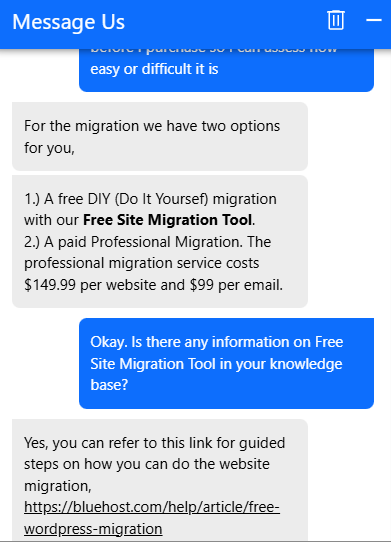
Svarene var direkte, ressourcerne var nyttige, og tonen var venlig. Samlet set imponerede hastigheden og klarheden af Bluehosts support mig.
Squarespace kundesupport
Squarespace’s proces var mere langtrukken. Fra mit dashboard klikkede jeg på Help og startede livechat-muligheden. En bot-assistent hilste mig først og bad om min e-mail, mit navn, websted og en beskrivelse af problemet.
Efter at have udfyldt det hele, blev jeg endelig spurgt, om jeg ville starte en live chat med en agent. Jeg klikkede ja, og et andet vindue dukkede op med beskeden:
Venter på en agent… Dette kan tage et par minutter. Send i stedet en e-mail eller Annuller chat.
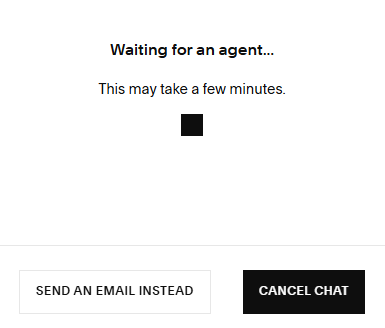
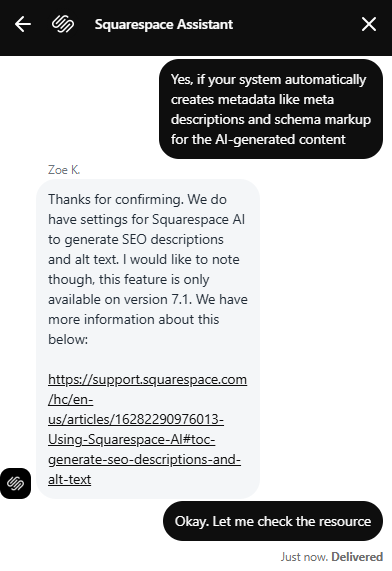
Jeg besluttede at vente. Det endte med at tage næsten 40 minutter, før en menneskelig agent (Zoe K.) sluttede sig til. Hun hilste mig varmt velkommen og gennemgik mit spørgsmål, som handlede om Squarespaces AI-funktioner og om de kunne generere SEO-metadata som metabeskrivelser og schema markup.
Zoe bekræftede, at Squarespace AI kan generere SEO-beskrivelser og alt-tekst, men kun i version 7.1. Hun sendte mig også et link til den officielle dokumentation. Da jeg først var forbundet, var hendes svar klare, høflige og hjælpsomme, men den lange ventetid gjorde mig frustreret.
Squarespace mangler også telefonsupport, hvilket kan være afgørende, hvis du foretrækker at tale med nogen direkte. Deres 24/7-support er begrænset til e-mail, hvilket ikke altid er hurtigt, hvis du befinder dig midt i et kritisk problem på dit site.
3. Sammenligning af hostingfunktioner
Bluehost tilbyder flere hostingfunktioner for fleksibilitet.
Bluehost-funktioner
Da jeg prøvede Bluehost, blev jeg overrasket over, hvor meget det tilbyder til prisen. Jeg kunne hoste flere sites under én konto, og NVMe-lagring fik alt til at indlæse superhurtigt.
Det gratis migrationsværktøj fungerede fremragende. Jeg flyttede et lille WordPress-site uden problemer. De ugentlige backups var betryggende, og at have et staging-site gjorde det nemt at teste layoutændringer.
Kontrolpanelet var enkelt at bruge, og deres brugerdefinerede dashboard gjorde det endnu lettere for begyndere. Jeg kunne også godt lide den gratis CDN, der virkelig hjalp med at øge hastigheden for besøgende fra forskellige lande.
Squarespace-funktioner
Squarespace føles meget anderledes, fordi alt er bundlet sammen. Jeg behøvede ikke at bekymre mig om hosting, backups eller SSL. De var bare der. Træk-og-slip-byggeren er poleret og intuitiv, og skabelonerne ser professionelle ud direkte fra starten.
Det er en virkelig tidsbesparelse, hvis du vil have et site live hurtigt. De indbyggede marketingværktøjer, analyser og e-handelsmuligheder er stærke, selvom jeg fandt e-mailopsætningen begrænset, da du skal betale ekstra for Google Workspace.
Den største ulempe er, at du ikke kan ændre serverindstillinger eller bruge avancerede funktioner som staging eller SSH, så du bytter kontrol for enkelhed.
4. Sammenligning af webstedets ydeevne: Hastighed og pålidelighed
Bluehost er hurtigere og mere pålideligt.
Webstedets ydeevne betyder noget, fordi hvert sekund tæller. Et langsomt site frustrerer ikke kun dine besøgende, men påvirker også SEO-placeringer og konverteringsrater.
For at se, hvor godt hver udbyder virkelig præsterer, kørte jeg en GTmetrix test på to rigtige websites: et hostet på Bluehost og et andet hostet på Squarespace.
På den måde kunne jeg måle virkelige hastighedsmetrikker som sideindlæsningstid, Largest Contentful Paint (LCP) og Time to First Byte (TTFB). Disse tal fortæller mig ikke kun, hvor hurtigt et site indlæses, men også hvor glat og responsiv browsingoplevelsen føles for besøgende.
Bluehost ydeevneresultater
Da jeg testede Bluehost, indlæste sitet på under 1 sekund, hvilket er fornemt efter enhver standard. Hastighedsvisualiseringen viste indhold, der dukkede op næsten øjeblikkeligt, uden mærkbare layoutskift.
Med en TTFB på 138 ms og en LCP under 600 ms placerer Bluehost sig tydeligt i topklassen for ydeevne. I praksis betyder det, at besøgende ser dit site med det samme, og Google elsker det, når det kommer til Core Web Vitals.

Squarespace ydeevneresultater
Squarespace klarede sig ret godt, men det var bestemt langsommere. Mit site tog omkring 6 sekunder at indlæse fuldt ud sammenlignet med under 1 sekund på Bluehost.
Dens TTFB var faktisk en smule bedre med 117 ms, men den virkelige opbremsning kom fra indlæsning af billeder og scripts. LCP ramte 1,2 s, og onload nåede 1,4 s.
Disse tal er ikke dårlige, men i sammenligning med Bluehost føltes det bare en smule sløvt.

Hvad disse resultater betyder
Ud fra disse tests er det ret klart, at Bluehost giver en hurtigere og mere glidende oplevelse overordnet. Sider indlæses næsten øjeblikkeligt, og opsætningen er veloptimeret fra starten. Squarespace præsterer stadig godt, men den tungere sitebygger bremser tingene lidt. Hvis du går op i SEO, at fastholde besøgende og øge konverteringer, har Bluehost bestemt fordelen.
5. Brugervenlighedssammenligning: Hvilken platform er nemmest at bruge?
Squarespace vinder på brugervenlighed med sin strømlinede builder.
Når jeg sammenligner brugervenlighed, vil jeg opleve den faktiske rejse, en ny bruger ville tage. Det betød at gå hele vejen fra tilmelding, log ind på dashboards, oprettelse af et website og se, hvordan backups og serveradministration håndteres.
Her er præcis, hvordan jeg testede begge udbydere.
Registrering og oprettelse af en ny konto
For at se, hvor nemt det er at tilmelde sig, startede jeg med Bluehost.
Bluehost
Fra deres forside førte jeg musen over “Hosting”-menuen og klikkede på “Web Hosting.”

Med det samme så jeg et par delt hosting-planer og valgte Business-planen. Den ramte det perfekte niveau med hensyn til pris, lagerplads og funktioner. Derudover var den markeret som “recommended,” hvilket hjalp med at afgøre valget.
Da jeg havde klikket på “Choose plan,” på næste side, bad Bluehost mig enten om at oprette et nyt domæne (som er gratis det første år) eller bruge et, jeg allerede ejede.

Jeg kunne godt lide at have den fleksibilitet, da jeg nogle gange tester hosting med et midlertidigt domæne og andre gange forbinder et, jeg allerede ejer.
Denne gang valgte jeg et gratis domæne, tastede navnet ind, og Bluehost bekræftede med det samme, at det var tilgængeligt. Der var også en “Choose domain later”-mulighed, hvilket er praktisk, hvis du stadig overvejer.
Derefter kom jeg direkte til indkøbskurven, hvor den samlede pris var $251,64 i stedet for $503,64 takket være rabatten ved at vælge en 3-års plan.

Under dette listede Bluehost et par valgfri tilføjelser, som jeg kunne inkludere:
- Professional Email Trial (1 month free, then $2.99/mo): En opgradering til branded e-mailhosting
- Yoast SEO Premium ($2.99/mo): Hjælper med søgemaskineoptimering og tilføjelse af metabeskrivelser
- eCommerce Essentials ($6.99/mo, billed annually): Bundtede plugins og værktøjer til medlemskaber, abonnementer og indtægtsgenerering
- Premium SSL ($3.33/mo, billed annually): Et SSL-certifikat i højere niveau med garanti og ekstra tillidssignaler

Hver af dem havde en “Add”-knap, men jeg ønskede ikke at inkludere nogen af dem. Jeg lod dem simpelthen være ukrydsede.
Hvad jeg derimod lagde mærke til, var valget af datacenter. Som standard havde Bluehost tildelt mig Mumbai, men jeg ønskede, at mit testsite skulle indlæses hurtigere for besøgende fra USA, så jeg skiftede lokation til Arizona, USA.
For neden i indkøbskurven kunne jeg tydeligt se oversigten.
Jeg kunne godt lide, at de viste rabatten på forhånd sammen med 30-dages pengene-tilbage-garanti. Da jeg var tilfreds, klikkede jeg på “Continue to Checkout.”
På betalingssiden bad Bluehost mig om at indtaste mine kontaktoplysninger:
Der var også en afkrydsningsboks, der spurgte, om jeg ønskede at modtage kampagnemails fra Bluehost, hvilket jeg lod være ukrydsede.

Dernæst skulle jeg oprette min adgangskode til kontoen. Det er den samme adgangskode, der senere ville blive brugt til at logge ind på mit Bluehost-dashboard. Jeg bekræftede den igen for at undgå tastefejl.
Når det kommer til faktureringsoplysninger, kunne jeg vælge enten et kreditkort eller PayPal. Jeg valgte min betalingsmetode, bekræftede min faktureringsadresse og gik videre.
Oversigten af ordren blev vist igen i højre side og mindede mig om domænet, planen og den endelige pris. Der var også et felt til kampagnekode, men jeg havde ingen.
Til sidst bemærkede jeg en påmindelse om, at alle planer fornyes automatisk, medmindre du afmelder, hvilket du kan gøre når som helst via din konto eller ved at kontakte support. Jeg satte pris på, at de gjorde dette klart, inden jeg afgav betalingen.
Fra start til slut fandt jeg Bluehost-tilmeldingsprocessen klar, ligetil og fri for overraskelser.
Da jeg havde dobbeltkontrolleret alle detaljer, klikkede jeg på “Submit Payment.”
I løbet af få øjeblikke blev min betaling behandlet, og jeg modtog en bekræftelsesmail med loginoplysninger. Min Bluehost-konto var aktiv, og jeg var klar til at gå videre med at oprette mit website.
Squarespace
Dernæst gik jeg videre til Squarespace. Med det samme bemærkede jeg forskellen. I stedet for at bede mig om at vælge en hostingplan, havde deres forside en stor “Get Started”-knap tydeligt placeret.

Jeg klikkede på den, og onboarding-guiden startede. Den første skærm spurgte mig, “What’s your site about?” med kategorier som Photography, Consulting, Education og Services.
Jeg valgte en, der matchede mit testprojekt, og klikkede på Next.

Den næste skærm handlede om hjemmesidemål. Der var en lang tjekliste med ting som “Sell products,” “Build a community,” “Offer appointments,” “Publish a blog” og mere.
Det føltes en smule overvældende på grund af antallet af valgmuligheder, men jeg forstod hvorfor. Det hjælper Squarespace med at skræddersy sitet til mine behov. Jeg markerede nogle relevante mål og klikkede på Finish.

Derefter skulle jeg oprette min konto. Jeg kunne enten tilmelde mig med en e-mail eller bruge Google. For at spare tid valgte jeg Google.
Da jeg var forbundet, bad Squarespace mig om at indtaste en Site Title (som jeg kunne ændre senere) og derefter vælge en Brand Personality.
Valgene omfattede Professional, Playful, Bold og Quirky. Jeg valgte Professional, fordi jeg ønskede noget enkelt og rent.
Derefter genererede Squarespace med det samme et starter site til mig, komplet med en forside, en about-side og en services-sektion.
Dette var den væsentlige forskel fra Bluehost, fordi da jeg var færdig med tilmeldingen, havde jeg allerede en fungerende forhåndsvisning af hjemmesiden. Jeg behøvede ikke at installere noget.
Dette første trin viste virkelig forskellen mellem de to platforme. Bluehost føltes som at købe hostingplads og derefter gøre klar til at bygge. Squarespace føltes som at skabe en hjemmeside med det samme.
Brugerflade: Kundeområde & Dashboard
Efter tilmeldingen loggede jeg først ind på Bluehost. Kundeområdet så moderne og rent ud med en sidebjælke til venstre, der viste Home, My Sites, Domains, Email & Office, Marketplace, Marketing Tools og en Advanced-fane.

I midten så jeg genveje som “Log into WordPress”, “Write your first blog post” og “Customize your design.” Dette var hjælpsomt, fordi det gav mig en klar vej fremad i stedet for at smide mig ind i et tomt dashboard.
Sektionen “My Sites” viste det testsite, jeg oprettede, og med et enkelt klik kunne jeg hoppe ind i WordPress. Jeg bemærkede også et tips & tricks-panel på højre side med how-to-artikler og guider.
Dette ville være nyttigt for en, der er ny til WordPress. Nederst var der et flydende chatikon, så support altid var et klik væk.
Derefter åbnede jeg Squarespace-dashboardet. Det så meget anderledes ud: strømlinet, minimalistisk og stærkt fokuseret på hjemmeside- og forretningsfunktioner.
Den venstre sidebjælke havde indstillinger som Website, Pages, Marketing, Analytics, Selling, Scheduling og Finance. I stedet for server- eller hostingindstillinger drejede hele dashboardet sig om at administrere en hjemmeside og en online forretning.

For eksempel kunne jeg under “Selling” tilføje produkter, administrere ordrer eller oprette fakturaer. Under “Analytics” så jeg indstillinger for trafikrapporter og salgspræstationer.
Det var forfriskende ikke at se nogen tekniske hostingudtryk. Squarespace fjernede alt det og viste kun forretningsrelaterede funktioner.
Her indså jeg, at Bluehosts dashboard er designet omkring hosting og WordPress, mens Squarespace-dashboardet er designet omkring drift af din hjemmeside og forretning. Begge var lette at navigere, men på meget forskellige måder.
Oprettelse af en ny hjemmeside
Jeg ville vide, hvor hurtigt jeg faktisk kunne få en hjemmeside publiceret.
Bluehost
Fordi Bluehost er en hostingudbyder (ikke en sitebygger som Squarespace), skal du installere et CMS såsom WordPress, før du kan begynde at designe. Jeg ville se, hvor glat den proces ville føles for en begynder.
Fra dashboardet klikkede jeg på “Websites” i sidebjælken og valgte derefter “Add Site.”

Bluehost gav mig med det samme mulighed for at Install WordPress eller Import an Existing Site. Jeg valgte den første, tastede mit sitenavn ind og tilknyttede det det gratis domæne, jeg lige havde registreret.
Systemet bekræftede opsætningen, og inden for et minut begyndte installationsprocessen.

Her tilføjer Bluehost et strejf af finish: de bruger en AI Site Creator for at gøre WordPress-oplevelsen mindre skræmmende.

Lige efter installationen stillede AI’en mig et simpelt men smart spørgsmål:
Var jeg begynder, mellem eller avanceret WordPress-bruger?
Jeg valgte begynder, bare for at se, hvor brugervenlig opsætningen ville være. Baseret på det valg anbefalede den layouts, der var enklere og mere guidede.
Derefter så jeg en samling af færdiglavede layouts (rene skabeloner til blogs, virksomhedssites og webshops).
Hvert layout havde en Preview-knap, så jeg kunne teste udseendet og fornemmelsen, før jeg besluttede mig. Jeg klikkede igennem flere, indtil jeg fandt et, der passede til mit projekt, og derefter trykkede på Publish.

Inden for få minutter havde Bluehost oprettet et fuldt funktionelt WordPress-site på mit domæne. Derfra kunne jeg logge direkte ind på WordPress-adminpanelet med et enkelt klik.
Det åbnede døren for at tilpasse alt: installere temaer, tilføje plugins, redigere sider og oprette indlæg.
Jeg bemærkede, at mens denne proces ikke var lige så øjeblikkelig som Squarespace (hvor du med det samme lander i en forudbygget hjemmesideeditor), var den stadig ligetil.
Bluehost guidede mig trin for trin, og AI-opsætningen fjernede en masse gætteri. Det tog måske fem minutter fra start til slut, og jeg havde et aktivt site på nettet.
Så kort sagt: med Bluehost bytter du lidt ekstra opsætningstid for fleksibiliteten ved fuld WordPress-kontrol. For mig føltes det tilstrækkeligt let at håndtere, og AI-assistenten gjorde det bestemt mindre skræmmende end en ren WordPress-installation.
Squarespace
Da jeg gik over til Squarespace, var oplevelsen med det samme anderledes. I modsætning til Bluehost, hvor du installerer WordPress før du bygger, havde Squarespace allerede oprettet et starter site til mig under registreringsprocessen.
Da jeg landede på dashboardet, var der ingen “installation”-trins. Fundamentet ventede allerede.
Det eneste, jeg skulle gøre, var at klikke “Edit” i øverste venstre hjørne, og træk-og-slip-editoren åbnede sig.

Interface føltes poleret og moderne. Hver gang jeg holdt musen over en sektion, dukkede redigeringskontroller op, hvilket lod mig ændre tekst, udskifte billeder, duplikere eller flytte blokke eller slette sektioner helt.
Det var meget visuelt og intuitivt. Faktisk skete alt direkte på siden, og jeg kunne se resultaterne med det samme.

Tilføjelse af nye sektioner var super nemt. Jeg klikkede blot på “+ Add Section”, valgte fra skabeloner som About, Contact eller Shop, og indsatte en Contact-blok, der selv styllede sig øjeblikkeligt, hvilket sparede mig en masse tid.
Jeg kunne også godt lide den hurtige desktop/mobile-forhåndsvisningsknap til at tjekke, hvordan alt så ud, før jeg publicerede.
På under 10 minutter havde jeg en ren, professionel forside uden at røre ved nogen kode. Squarespace tog sig af hosting, SSL og backend, så alt, jeg skulle gøre, var at justere designet.
Så gik det op for mig: Bluehost giver dig værktøjerne og friheden til at bygge, mens Squarespace giver dig en færdig base, du kan forfine.
Backups og serveradministration
Til sidst ville jeg se, hvordan hver platform håndterede backups og serveradministration, fordi det her normalt er, hvor hostingudbydere adskiller sig fra alt-i-én hjemmesidebyggere.
Bluehost
Hos Bluehost er backups indbygget i hostingplanerne. På startplanen fik jeg ugentlige backups, hvilket var betryggende, da jeg ikke havde brug for ekstra plugins.
For at administrere dem gik jeg til hoved-Bluehost-dashboardet, klikkede på “My Sites” i sidebjælken og valgte mit testsite.
Dette åbnede et site-specifikt dashboard med faner som Overview, Users, Backups, Performance, Security, Plugins og Settings. Jeg klikkede på fanen Backups for at se det hele.

Backups-siden var meget klar og ligetil. Øverst var den mærket CodeGuard Backups, som er den tjeneste, Bluehost bruger til at håndtere denne funktionalitet.
Under det så jeg en kronologisk liste over alle mine seneste backups, hver stemplet med præcis dato og tidspunkt. Dette gjorde det super nemt at vælge det rigtige gendannelsespunkt, hvis noget nogensinde gik galt med mit site.
Jeg havde også adgang til cPanel (under fanen Advanced), hvor jeg kunne administrere databaser, e-mailkonti, filhåndteringer og endda SSH. For avancerede brugere er dette niveau af kontrol uvurderligt.
Squarespace
Da jeg skiftede til Squarespace, kunne oplevelsen ikke have været mere forskellig.
Squarespace giver dig ikke cPanel, databasekontroller eller serveradgang. Alt administreres bag kulisserne (backups, SSL og hosting er automatiske).
Det er virkelig praktisk, hvis du ønsker en problemfri opsætning, men for alle, der ønsker fuld kontrol over ydeevneindstillinger eller databaser, føles det begrænset sammenlignet med Bluehost.
6. Sammenligning af privatliv og sikkerhed: Hvilken platform er mest sikker?
Squarespace tilbyder stærkere indbyggede sikkerheds- og privatlivsbeskyttelser.
Bluehost privatliv og sikkerhed
Da jeg testede Bluehost, bemærkede jeg, at deres planer inkluderer gratis SSL-certifikater som standard, hvilket betød, at mine sites blev krypteret automatisk. Det gav mig sikkerhed for, at besøgendes data, som formularindsendelser eller loginoplysninger, var beskyttet.
Et andet beskyttelseslag kom fra DDoS-mitigering og en Web Application Firewall (WAF), som aktivt blokerede mistænkelig trafik.
CodeGuard håndterer backups, og på højere planer fik jeg daglige automatiske backups. Jeg kunne også godt lide, at jeg kunne oprette en manuel backup fra dashboardet inden test af en ny plugin eller et nyt tema. For malware kører Bluehost automatiske scanninger for at identificere trusler og forhindre, at infektioner spreder sig.
De tilbød også Cloudflare-integration direkte i dashboardet. Det tilføjede et ekstra skjold mod ondsindet trafik.

Fra Advanced-fanen kunne jeg få adgang til cPanel og administrere sikkerhedsindstillinger direkte, inklusive SSH-adgang og adgangskodehåndtering.
For privatliv gav Bluehost mig kontrol over kontoniveau-tilladelser, så jeg kunne beslutte, hvem der havde adgang til mit hostingmiljø.
Samlet set giver Bluehost dig masser af værktøjer, hvis du vil styre din egen sikkerhedsopsætning, især som WordPress- eller VPS-bruger.
Squarespace privatliv og sikkerhed
Squarespace tager en fuldt administreret tilgang. Hvert site leveres med SSL og indbygget DDoS-beskyttelse uden behov for opsætning.
Jeg kunne godt lide de yderligere sikkerhedsfunktioner som overvågning af loginaktivitet og valgfri tofaktorgodkendelse (2FA).
Privatlivsværktøjer som cookie-bannere var nemme at tilføje, og backups kørte automatisk i baggrunden. Betalinger er PCI-DSS-kompatible og går direkte til Stripe eller PayPal.
Samlet set føltes det som en ‘du skal ikke bekymre dig‘-opsætning, uden behov for firewalls eller malware-scanninger.
7. Sammenligning af serverplaceringer
Bluehost vinder, fordi det giver mig reel kontrol til at vælge mellem flere globale serverplaceringer.
Bluehost-serverplaceringer
Da jeg tilmeldte mig hos Bluehost, kunne jeg godt lide, at jeg kunne vælge mit datacenter under kassen. Det fik mig til at føle, at jeg havde kontrol over mit sites ydeevne.
Mulighederne omfattede:
- USA (Arizona, Virginia)
- Europe (Frankfurt, Paris, London, Madrid)
- Brazil (São Paulo)
- Australia (Sydney)
- India (Mumbai)
Denne globale fordeling dækkede Nordamerika, Europa, Sydamerika, Asien og Oceanien. For mig var den fleksibilitet vigtig. Hvis mit publikum primært var i Europa, kunne jeg vælge Frankfurt eller London. Hvis jeg ønskede at målrette det Indiske subkontinent, var Mumbai det oplagte valg.
At vælge det tætteste datacenter på mine besøgende reducerede ventetiden, hvilket betød hurtigere sideindlæsninger og en mere glidende oplevelse. Bluehost gjorde også udvælgelsesprocessen enkel ved tydeligt at præsentere de tilgængelige placeringer under tilmeldingen.

Squarespace-serverplaceringer
Squarespace tager en anden tilgang. Du kan ikke vælge en server, og dit site ligger i Tier III-datacentre i USA.
For at kompensere bruger Squarespace Content Delivery Networks (CDN’er) til at levere billeder og andre statiske filer fra servere tæt på dine besøgende, så den globale ydeevne forbliver god.
Infrastrukturen er fuldt administreret med privat sky-redundans og 24/7-overvågning, men som bruger havde jeg ingen kontrol eller indsigt i præcis, hvor mit site var hostet.
Bluehost vs Squarespace: Konklusion
Efter at have gennemgået alt praktisk valgte jeg Bluehost som den overordnede vinder. Det er billigere at starte med, giver mig hurtigere hastigheder, mere kontrol over hostingfunktioner og fleksibilitet til at vokse.
Squarespace er fantastisk for begyndere, der ønsker enkelhed, men Bluehosts kombination af ydeevne, pris og avancerede muligheder gør det til det bedre langsigtede valg.
| Kategori | Vinder | Hvorfor |
|---|---|---|
| Priser og planer | Bluehost | Startplaner starter ved $3.99/md., hvilket er meget billigere end Squarespaces $16/md. |
| Support | Bluehost | 24/7 livechat og telefonsupport; Squarespace tilbyder kun e-mail og begrænset livechat. |
| Hostingfunktioner | Bluehost | Gratis sidemigration, staging-værktøjer, cPanel-adgang og mere fleksibilitet. |
| Webstedets ydeevne | Bluehost | GTmetrix viste en fuldt indlæst tid på 950 ms vs Squarespaces 5,8 s. |
| Brugervenlighed | Squarespace | Øjeblikkeligt AI-genereret site og intuitiv træk-og-slip-builder gør det nemmere for begyndere. |
| Privatliv og sikkerhed | Squarespace | Stærkere indbyggede kontobeskyttelser som 2FA og cookie-/privatlivsværktøjer. |
| Serverplaceringer | Bluehost | Flere globale datacentre vs Squarespaces kun USA-baserede servere med CDN. |

