




- 30 dages refusionspolitik
- Höchste Privatsphäre und Sicherheit mit kostengünstigen SSL-Zertifikaten, PremiumDNS, VPN und einer Vielzahl von Funktionen, die in jedem Konto enthalten sind
- Et af de mest vidende, venlige og professionelle supportteams tilgængeligt døgnet rundt


- 30 dages refusionspolitik
- Webhotel med gratis domæne, gratis hjemmesideflytning og gratis SSL-certifikat
- Support tilgængelig 24/7/365 via telefon, chat, tweet, vidensbase
Bedste webhotel: Kort oversigt
Efter at have prøvet begge, endte HostGator med at være vinderen for mig. Namecheap imponerede med sine lave priser og pålidelige hastighed, men HostGator føltes bare mere komplet.
Opsætningen var glattere, oversigten i kontrolpanelet var nemmere at navigere, og deres live chat support løste faktisk mit problem inden for få minutter.
Namecheap er godt, hvis du blot ønsker billig og stabil hosting, men jeg fandt, at HostGator er et bedre langsigtet valg. Det er mere brugervenligt, tilbyder stærkere værktøjer med det samme og er generelt nemmere at administrere dagligt.
1. Pris- og planoversigt
Namecheaps superlave priser er svære for HostGator at matche.
Hvis du er prisbevidst som jeg, er Namecheap den klare vinder. Deres delte hosting starter til bare $1.98/måned, og endda deres top-plan koster mindre end HostGators mellemklasse-mulighed.
Jeg fandt deres WordPress-hosting via EasyWP endnu mere overkommelig, især med de store rabatter det første år.
HostGators delte planer er heller ikke dårlige. Du får nogle fine funktioner og support, men de lave kampagnepriser varer ikke ved. Når det er tid til fornyelse, stiger prisen en del.
Det samme gælder for deres VPS og dedikerede muligheder. Namecheap holder budgettet nede overalt, mens HostGator satser på højere specifikationer med en højere pris, der matcher.
Hvis du lige er startet eller har et stramt budget, giver Namecheap dig mest værdi fra starten.
2. Kundesupport – Hvem støtter dig?
HostGator leverer hurtigere og mere tilgængelig personlig support.
Namecheap Kundesupport
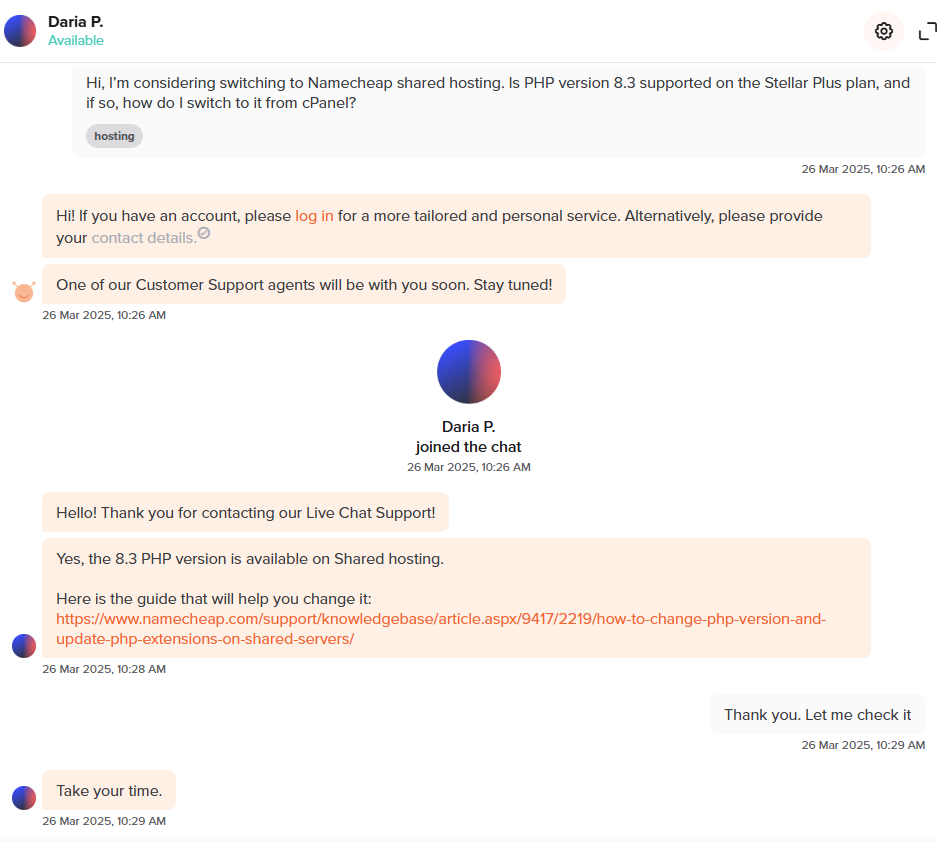
Jeg testede Namecheaps 24/7 live chat, og den leverede for det meste, selvom der var et par små bump på vejen.
Efter at have meldt mig ind i køen og valgt “Salg/Pre-Salg” blev jeg forbundet inden for få minutter. Agenten var høflig og lydhør, men svarene virkede lidt udskriftede i starten.
Jeg måtte grave lidt for at få specifikke oplysninger om hosting af Laravel apps og SSH-adgang. Da jeg pressede på for flere detaljer, fik jeg klare svar, herunder at Laravel fungerer bedst på VPS- eller dedikerede planer, hvor du får fuld kontrol.
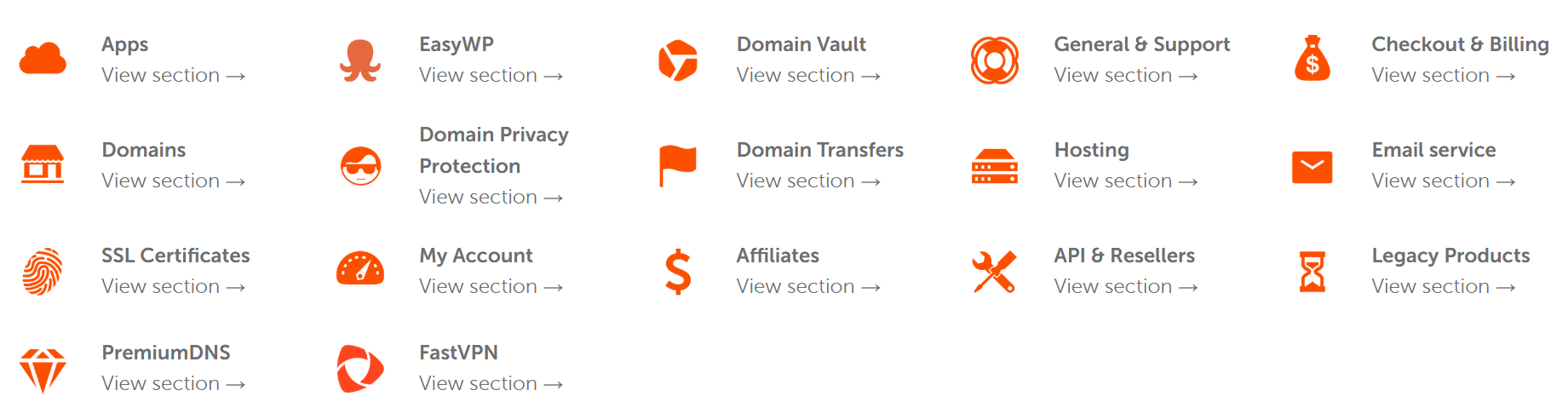
Namecheap har også en stærk vidensbase. Da jeg søgte på backup-politikker og databaseadgang, var artiklerne velorganiserede og opdaterede.
Jeg kunne også godt lide, at jeg fandt videotutorials for basale opgaver som WordPress-installation eller DNS konfiguration.
En ting, der slog mig: der er ingen telefonsupport. Hvis du foretrækker at tale med nogen direkte, kan det være en ulempe.
Live chat og tickets er de eneste muligheder, og selvom de som regel fungerer godt, er de ikke altid øjeblikkelige – især i spidsbelastningstider.
HostGator Kundesupport
HostGators support var derimod hurtigere og mere proaktiv, især for en, der endnu ikke var kunde. Jeg gik til deres forside, holdt musen over “Contact” og startede deres Live Chat.
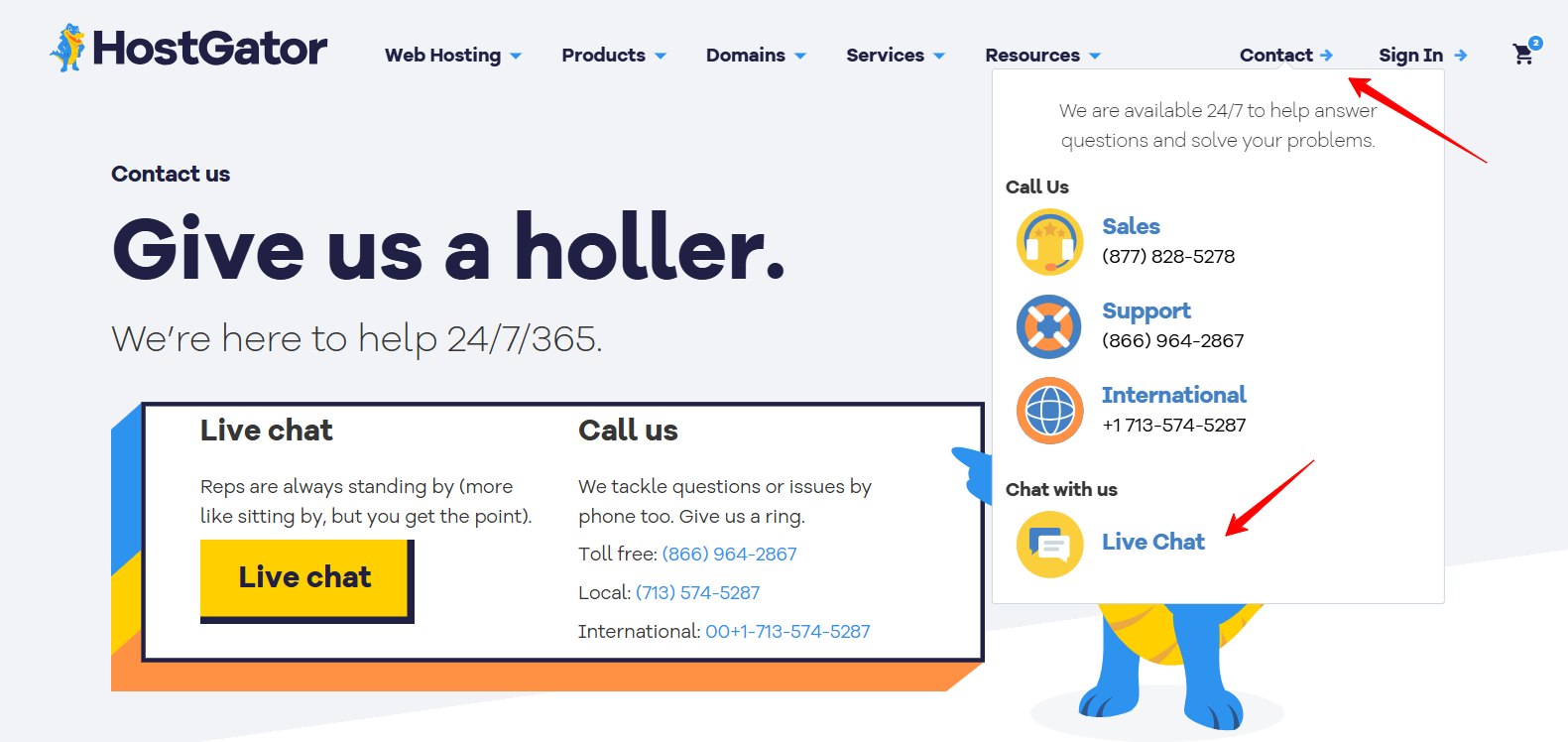
En bot hilste på mig med et par hurtige spørgsmål, og efter at have valgt “Purchase New Services,” blev jeg forbundet med en rigtig agent på under 30 sekunder – hvilket var imponerende.
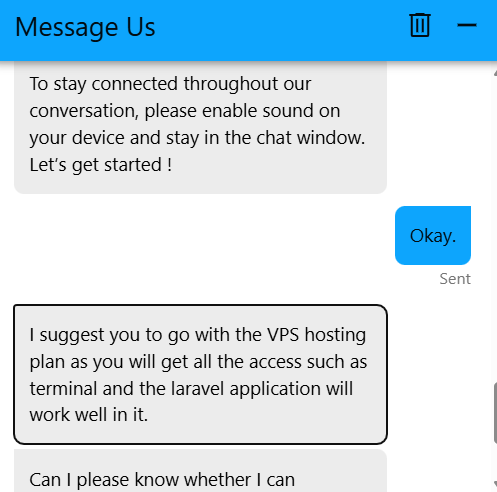
Jeg spurgte, om jeg kunne hoste en Laravel-app med Redis eller Supervisor, og om jeg ville få terminaladgang. Agenten anbefalede straks VPS-hosting, bekræftede, at den understøtter baggrundsprocesser, og forklarede, at jeg ville få fuld adgang til selv at konfigurere tingene.
Hele udvekslingen var glat, høflig og bemærkelsesværdigt effektiv. Jeg behøvede ikke at gå i cirkler for at få et svar. De gav mig en direkte anbefaling, hvilket jeg satte pris på.
Ud over live chat tilbyder HostGator også telefonsupport, email og et forum, hvilket giver mere fleksibilitet afhængigt af din foretrukne supportmetode.
De har også en omfattende YouTube-kanal, en detaljeret vidensbase og endda webinars. Dette er gode ressourcer, hvis du foretrækker at lære ved at se.
3. Sammenligning af hostingfunktioner
HostGator tilbyder flere indbyggede funktioner på basisplanerne, inklusiv backups og bedre sikkerhedsværktøjer.
Namecheap Funktioner
Jeg tilmeldte mig Namecheaps Stellar delt plan og kunne godt lide, hvor nemt alt føltes, takket være cPanel. Det var enkelt at administrere domæner, WordPress og email.
Jeg kunne hoste op til 3 sider, og deres gratis Site Maker-værktøj med AI-tekst og billeder gjorde det super hurtigt og budgetvenligt at bygge en ren, responsiv side.
En ulempe: Daglige backups er ikke inkluderet, medmindre du opgraderer til Stellar Plus. Alligevel får du gratis SSL, ubegrænset båndbredde og Supersonic CDN, som hjalp med at holde min side hurtig og sikker.
HostGator Funktioner
HostGator imponerede med automatiske daglige backups – selv på Hatchling-planen. Planerne skalerer gnidningsfrit: 1 side, derefter 20, så 50.
Alle inkluderer SSD-lagring, gratis SSL, ubegrænset båndbredde og Cloudflare CDN. Selv de grundlæggende planer tilbyder malware-scanning, en webapp-firewall og SSH – funktioner, som Namecheap som standard ikke byder på.
Kontrolpanelet er begynder-venligt, men tilbyder stadig avancerede værktøjer som MySQL, rå logfiler og cron-jobs. Migration koster ekstra, men funktionerne gør det værd, hvis du har seriøse projekter.
4. Sammenligning af websidens performance
Namecheap loader hurtigere og reagerer mere effektivt.
For virkelig at forstå, hvor godt hver vært performer, kørte jeg GTmetrix hastighedstests på live hjemmesider hostet hos Namecheap og HostGator.
Namecheap Performance Resultater
Fra start imponerede Namecheap mig med sin performance. Den testede side fik en GTmetrix-score på 93% for performance og 90% for struktur, hvilket viser, at den er godt optimeret og hurtig.
- Største synlige element (LCP) var på 1,3 sekunder, godt inden for Googles anbefaling på under 2,5 sekunder.
- Tid til interaktivitet (TTI) var 1,4 sekunder, hvilket betyder, at brugere næsten med det samme kan interagere med siden.
- Total blokeringstid (TBT) var 0ms, hvilket viser, at scripts og sideelementer ikke hindrede brugeroplevelsen.
- Fuld indlæsningstid var 4,3 sekunder, hvilket er meget acceptabelt for de fleste formål.
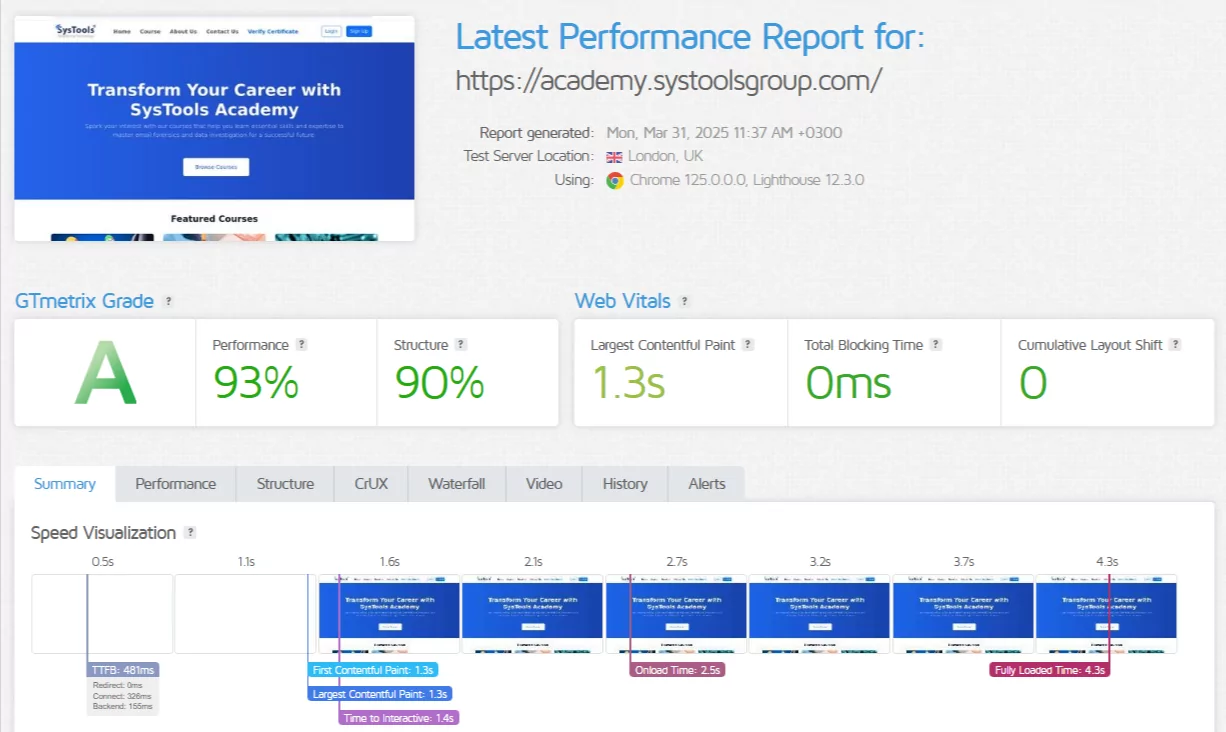
Det, der slog mig, var, hvor stabil og flydende siden føltes under indlæsningen. Vandfaldsdiagrammet viste ingen lange pauser eller tunge scripts, der bremsede siden.
HostGator Performance Resultater
HostGators testresultater var derimod blandede. Performance-scoren var kun 57%, selvom strukturen fik en solid 93%, hvilket indikerer, at siden teknisk set er godt struktureret, men underpræsterer.
- LCP var overraskende god med 1,1 sekunder, men det afspejler kun, hvor hurtigt hovedindholdet dukkede op, ikke hele billedet.
- Tid til interaktivitet ramte en kæmpe bump på 8,3 sekunder, hvilket betyder, at brugerne kunne se siden, men måtte vente længe med at interagere med den.
- Total blokeringstid var 2,1 sekunder, hvilket tyder på, at mange scripts konkurrerede om opmærksomheden.
- Fuld indlæsningstid var hele 17,4 sekunder, hvilket er ubehageligt langsomt efter nutidens standarder.
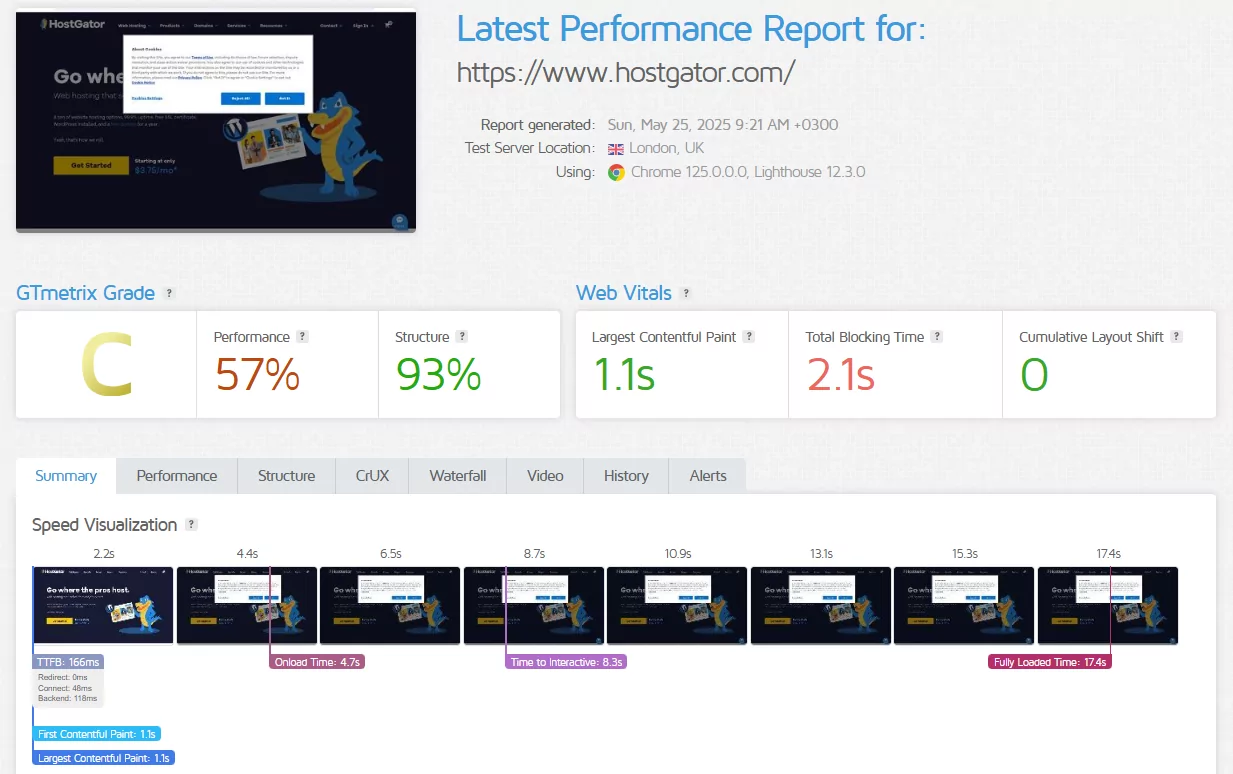
Selvom TTFB (166ms) og backend-tid (118ms) var lavere end Namecheaps, blev siden markant langsommere pga. tungere scripts og en mindre optimeret frontend.
På trods af, at HostGator havde en hurtig LCP og backend-tid, var den samlede oplevelse trægt pga. scriptforsinkelser og oppustede front-end ressourcer. Derfor var den Total Blocking Time og tid til interaktivitet så høj.
5. Brugervenlighed – Hvilken platform er nemmest at anvende?
HostGator vinder med en glattere WordPress-opsætning, et intuitivt dashboard og forenklede serveradministrationsværktøjer.
Når jeg vurderer hostingplatforme, er det første, jeg kigger på, hvor begynder-venlige de er. Hvis jeg skal anbefale en til nogen, der lancerer deres første side, skal det hele forløbe glat.
Glidende ikke kun ved tilmelding, men også for daglige opgaver som at installere WordPress, administrere backups, kontakte support og håndtere email eller domæner.
Namecheap Tilmeldingsproces
Fra forsiden klikkede jeg på knappen “SIGN UP” i øverste venstre hjørne.
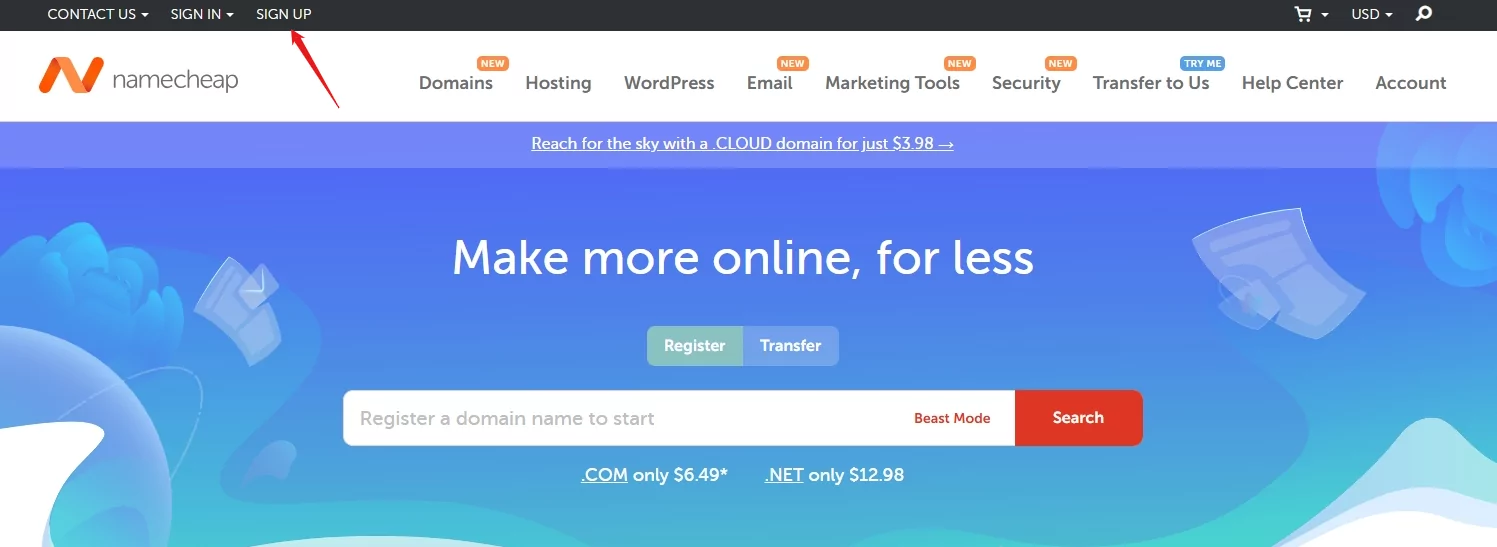
Det førte til en formular, der spurgte om de basale oplysninger: brugernavn, adgangskode, navn og email. Alt var tydeligt mærket med hjælpsomme hints.
En ting, der stod klart:
- Namecheap understreger, at du ikke kan ændre dit brugernavn senere. Så jeg var nødt til at sikre mig, at jeg valgte noget, jeg ville holde fast i.
- De advarer også mod at bruge emailadresser, der er knyttet til domæner, du endnu ikke ejer – en smart foranstaltning, hvis domænet udløber og du mister adgangen til email.
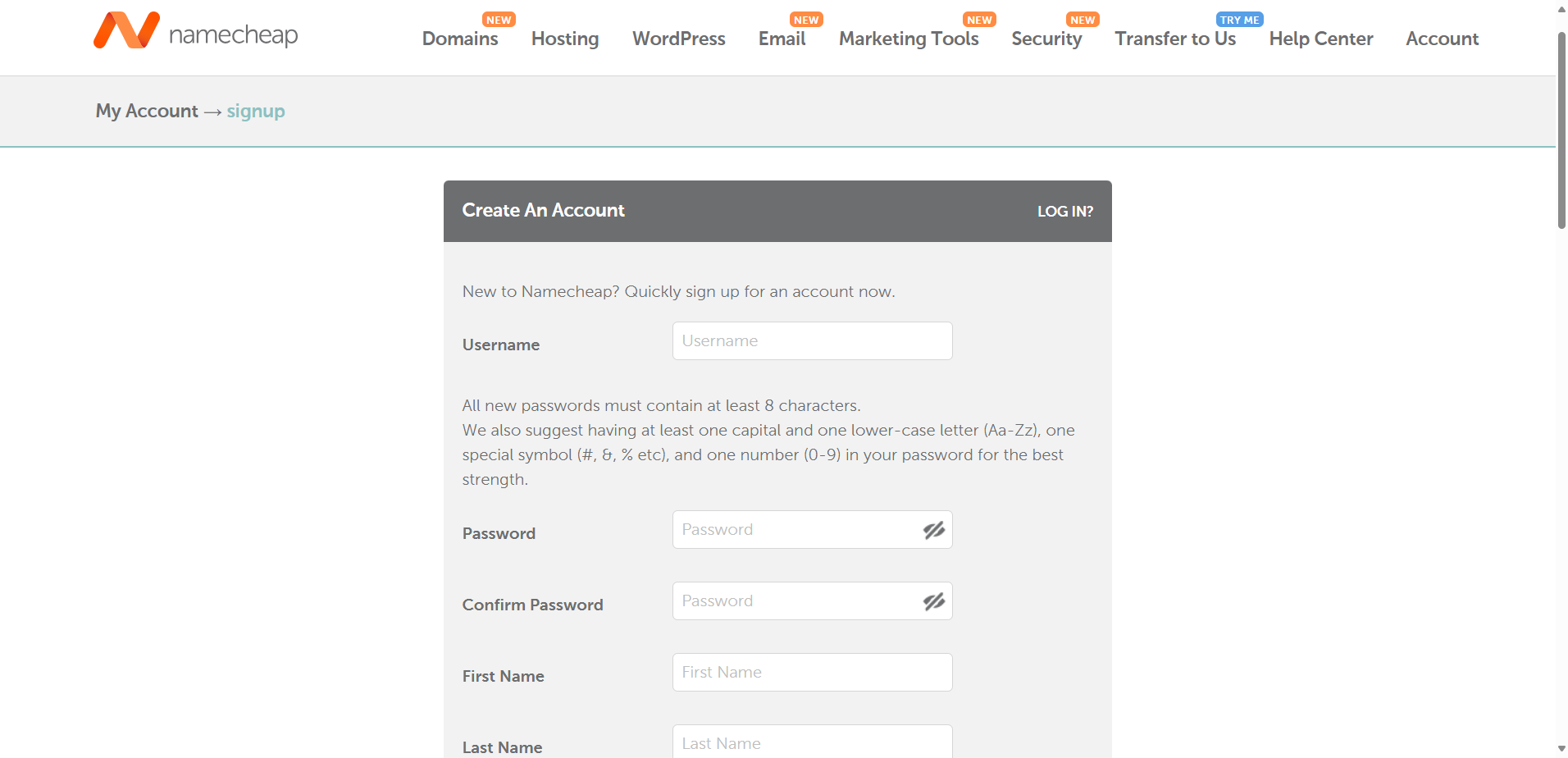
Efter at have udfyldt formularen klikkede jeg på “Create Account and Continue,” og med det var jeg inde i mit dashboard, uden behov for emailbekræftelse eller ventetid. Processen var hurtig og problemfri.
HostGator Tilmeldingsproces
Næste skridt var at teste HostGator’s tilmeldingsflow.
Fra forsiden holdt jeg musen over fanen “Hosting” og klikkede på “Web Hosting.”
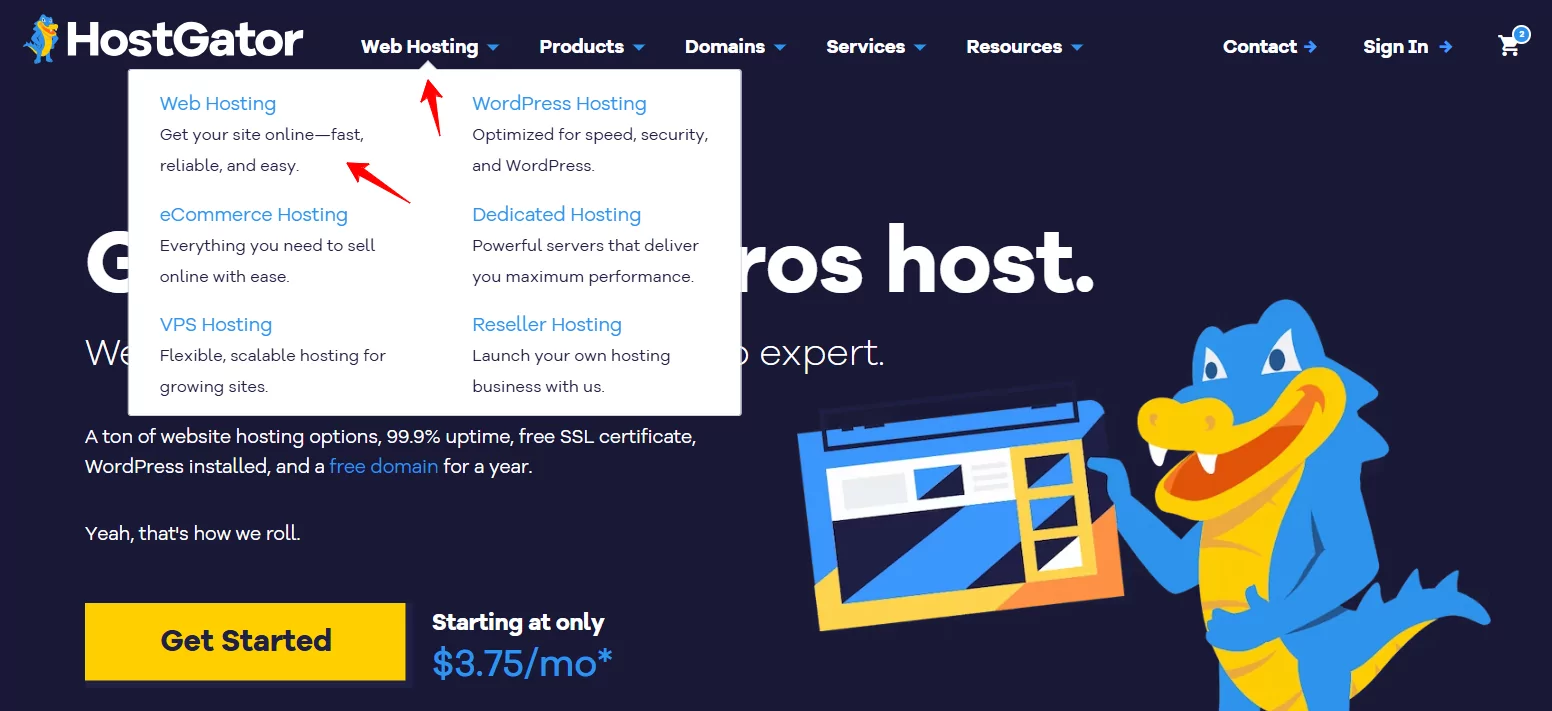
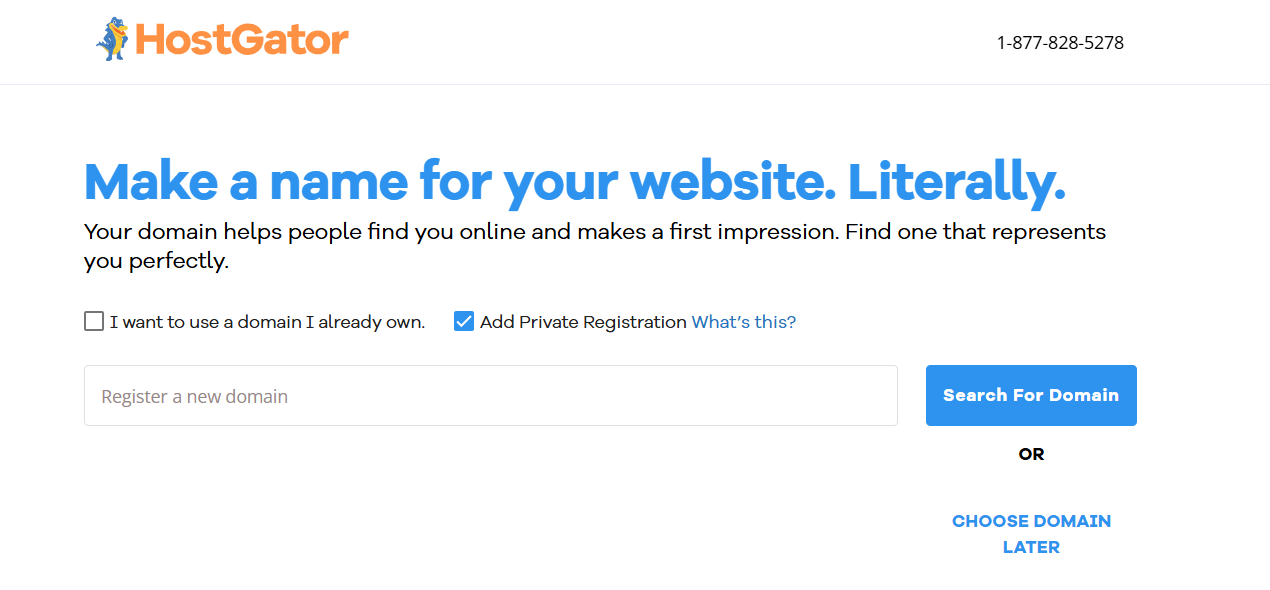
Jeg gennemgik planerne og besluttede mig for Baby Plan. Jeg klikkede på “Choose Plan” og landede på en side, der bad mig sætte et domæne op.
Her havde jeg tre valgmuligheder:
- Tilmeld et nyt domæne
- Brug et eksisterende
- “Vælg domæne senere” (det valgte jeg)
Det førte mig til Checkout-siden, hvor jeg valgte en betalingsperiode. Jeg gik med 3-års planen til $4,50/måned og lagde mærke til nogle valgfrie tilkøb lige nedenunder, herunder:
- SiteLock sikkerhed ($2,99/måned)
- CodeGuard backups ($1,99/måned)
- En prøveperiode af deres Professional Email-produkt
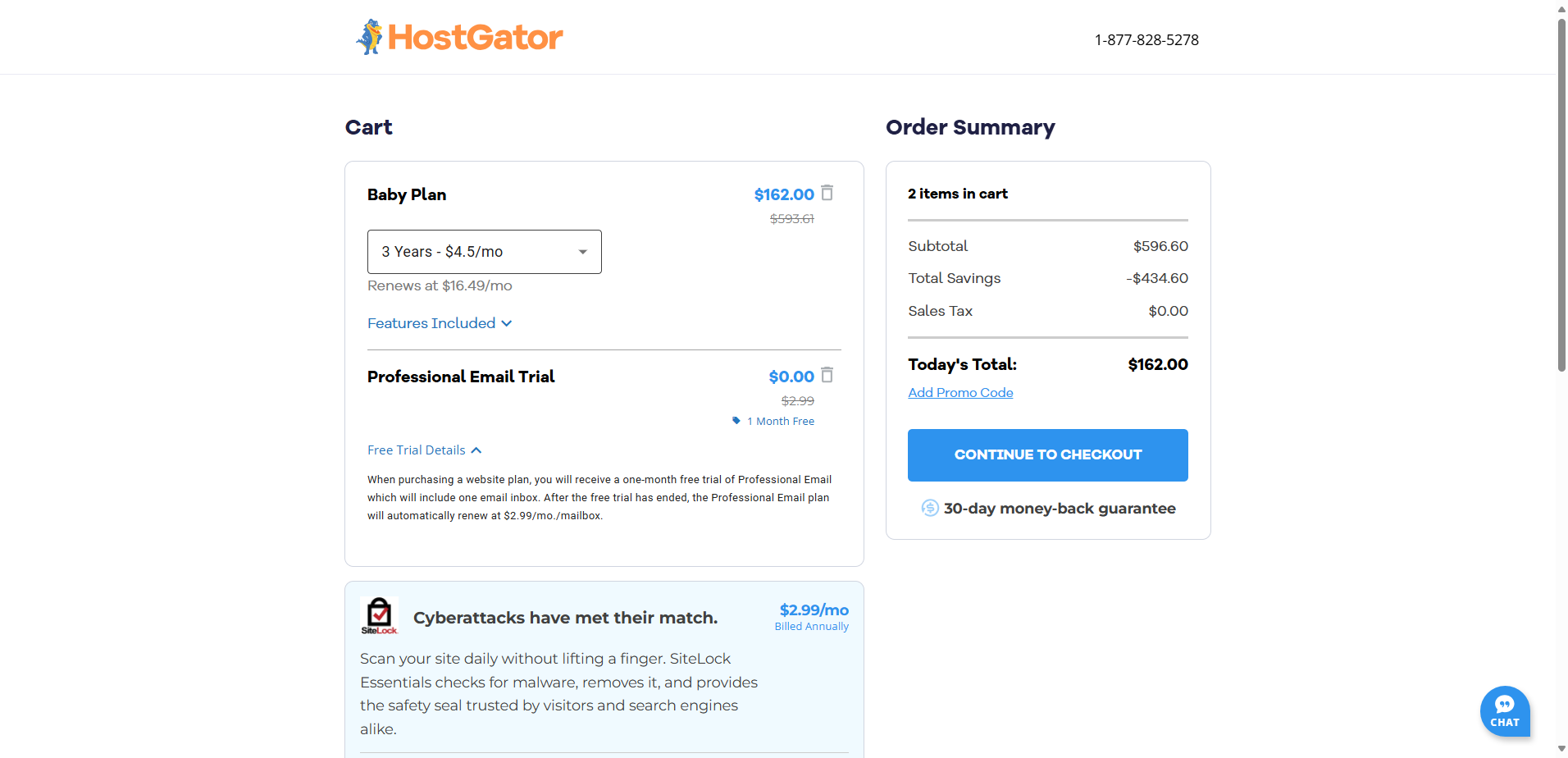
Alt var tydeligt markeret, men jeg måtte selv fjerne de ekstra tilkøb. Hvis du ikke er opmærksom, kan du nemt ende med at betale for tjenester, du ikke har brug for.
Efter at have tjekket prisen igen, trykkede jeg på “Continue to Checkout.” Derefter gik jeg til det sidste trin, hvor jeg udfyldte:
- Faktureringsoplysninger (navn, adresse, email)
- Kontoadgangskode
- Betalingsinfo (kredit-/debetkort eller PayPal)
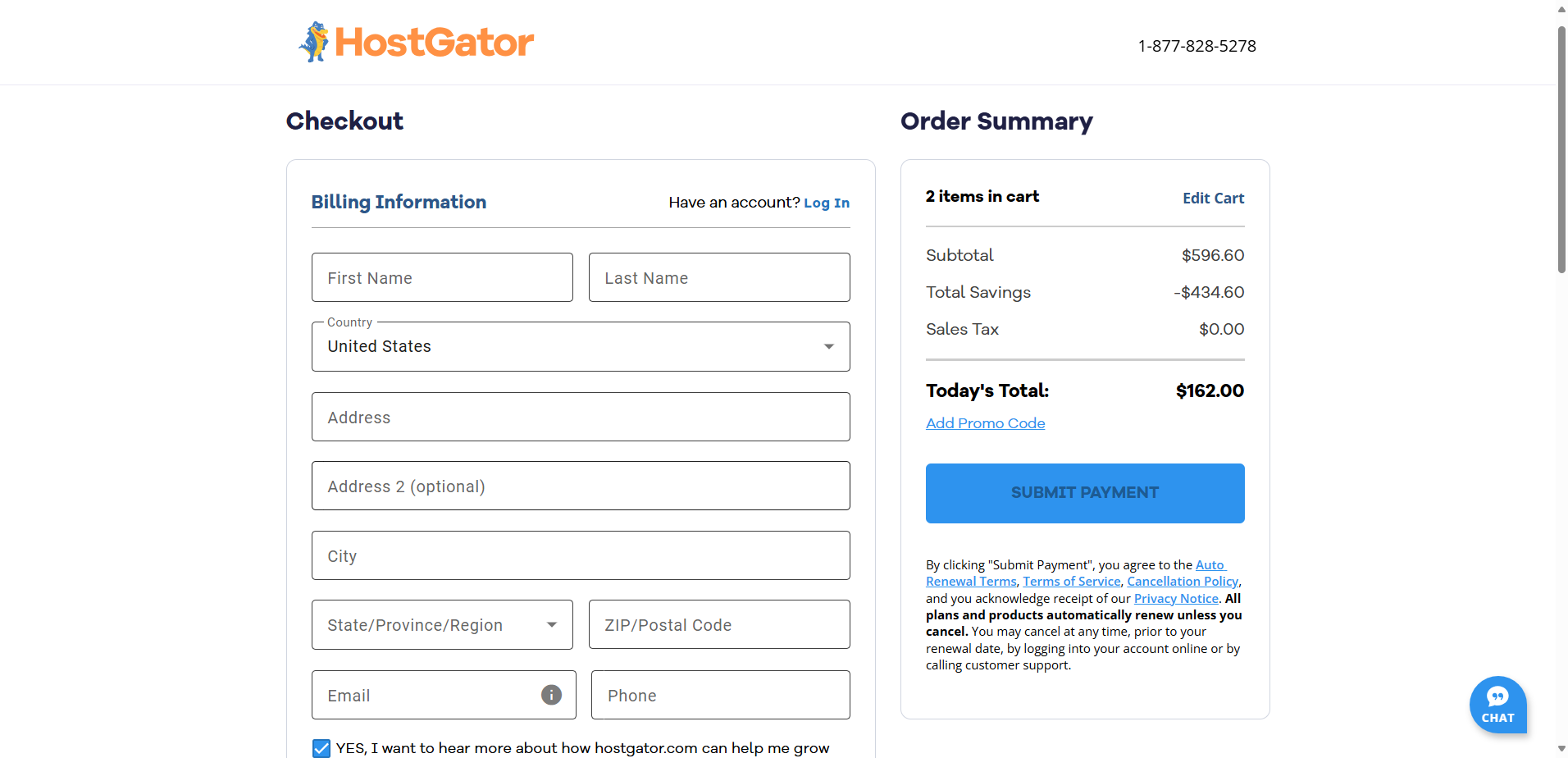
Til højre viste Ordresammendraget min subtotal, rabatter og det samlede beløb.
Efter at have tjekket detaljerne endnu en gang klikkede jeg på “Submit Payment.” Overordnet set føltes processen velgennemtænkt, klar og intuitiv – uden forvirrende øjeblikke på trods af de tilkøbsmuligheder, der blev præsenteret.
Kundeområde og Dashboard
Efter jeg havde afsluttet tilmeldingen, ville jeg se, hvor intuitivt dashboardet var, da det er her, de fleste brugere tilbringer deres tid.
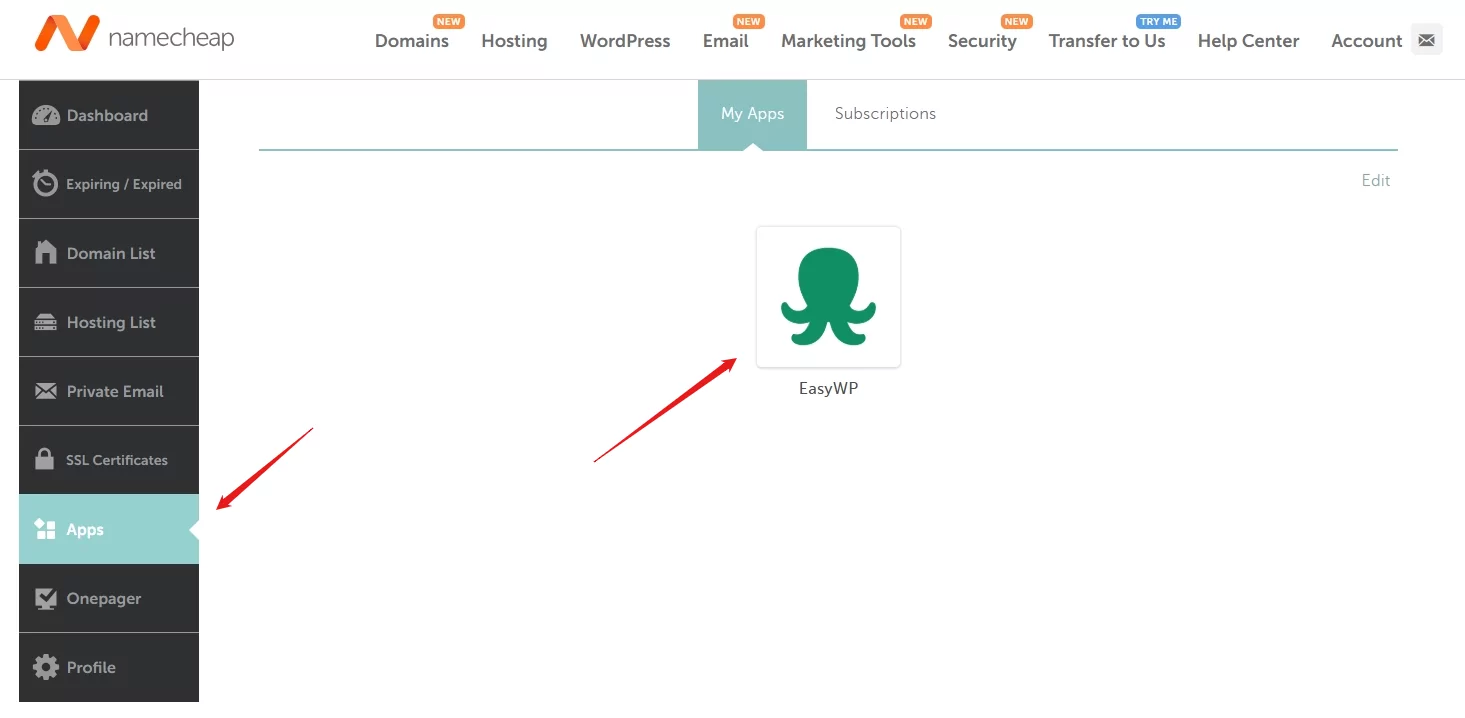
Jeg startede med Namecheap. Fra mit kontodashboard gik jeg til Apps-menuen og valgte EasyWP for at administrere min WordPress-side.
Inde i EasyWP blev jeg mødt af et moderne og overskueligt interface. Alt var pænt inddelt:
- Oversigten viste mit domæne, SSL-status og oppetid.
- Ved at klikke på “Manage” kunne jeg se mit abonnement, ændre domænet, administrere SSL og tænde/slukke for vedligeholdelsestilstand.
- Backup-fanen gav mulighed for manuelle backups (daglige backups kun på højere planer).
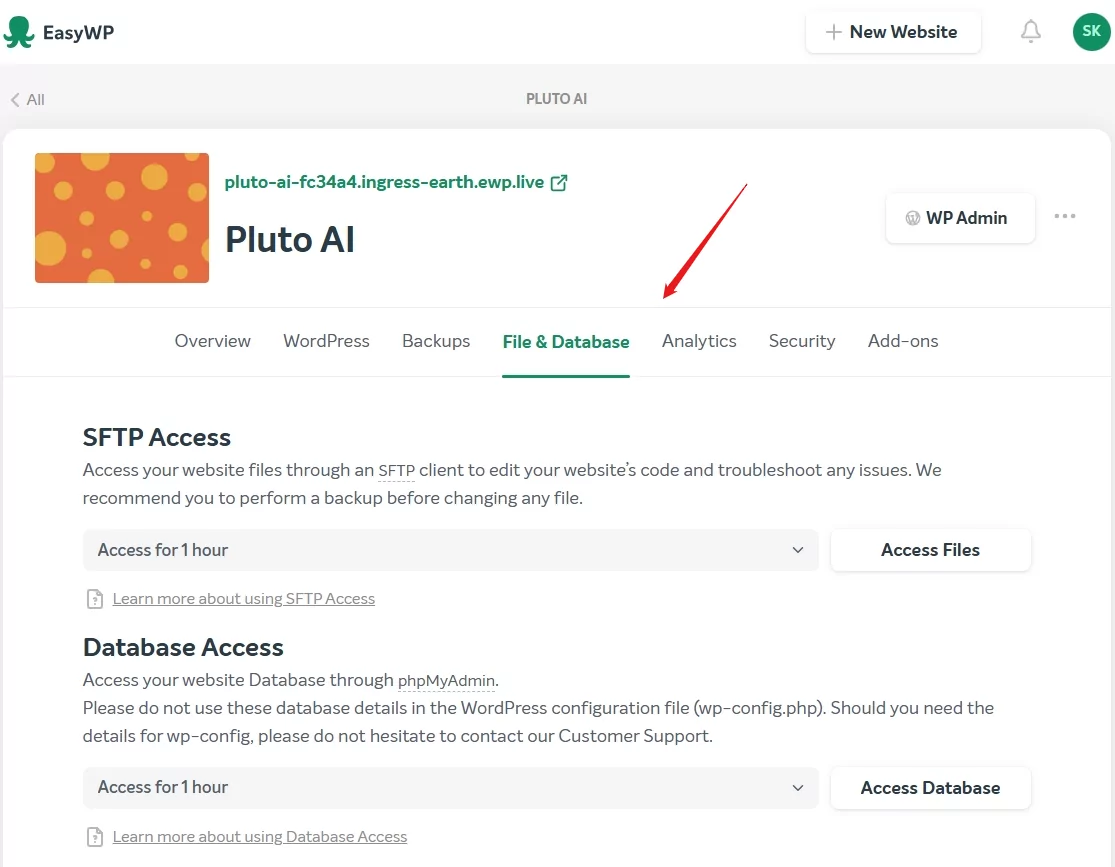
- Filer & Database gav SFTP- og phpMyAdmin-adgang.
- Et simpelt analyspanel viste RAM-forbrug og CPU-forbrug.
- Andre faner som Sikkerhed, Add-ons og Underretninger hjalp med at administrere værktøjer som HackGuardian og CDN-integrationer.
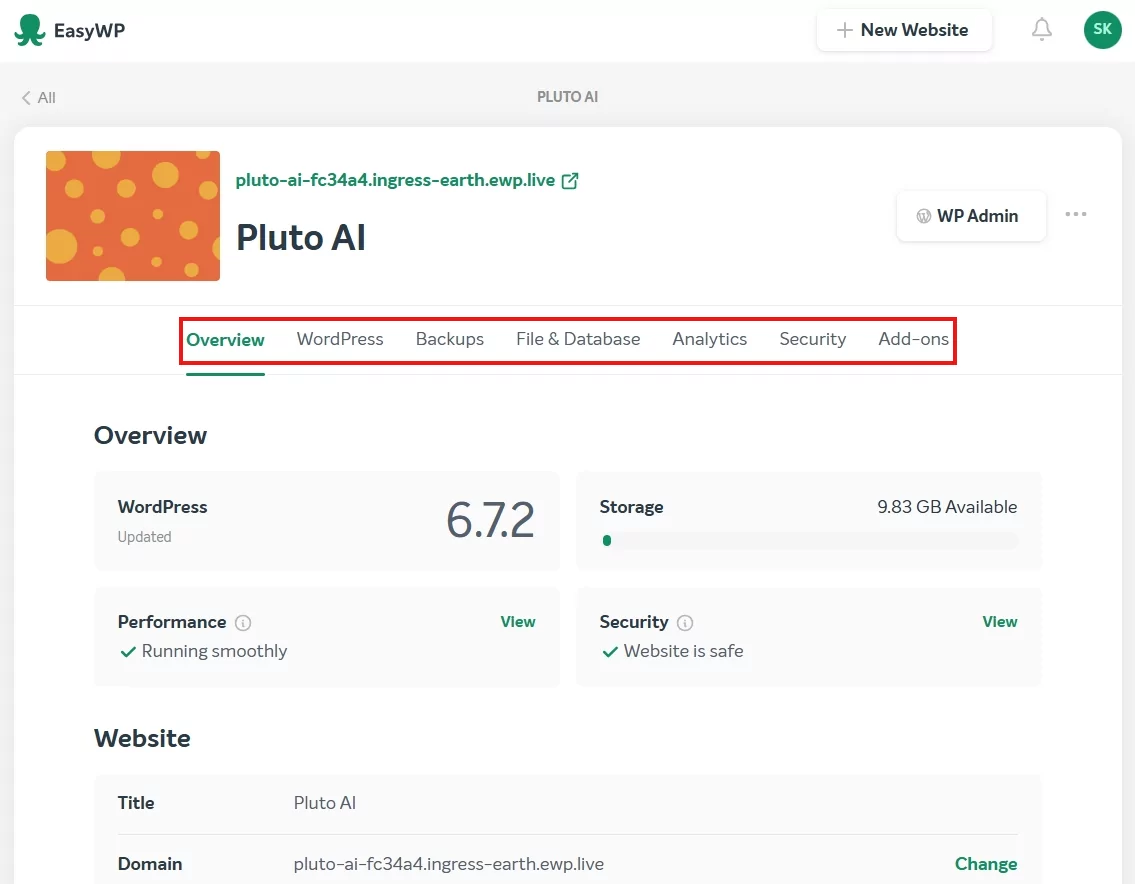
Efter et par minutter med at udforske gav alt mening, selvom der skulle klikkes lidt rundt for at forstå alle sektioner fuldt ud. Jeg vurderede brugervenligheden til at være Middel.
Dernæst gik jeg over til HostGator-dashboardet.
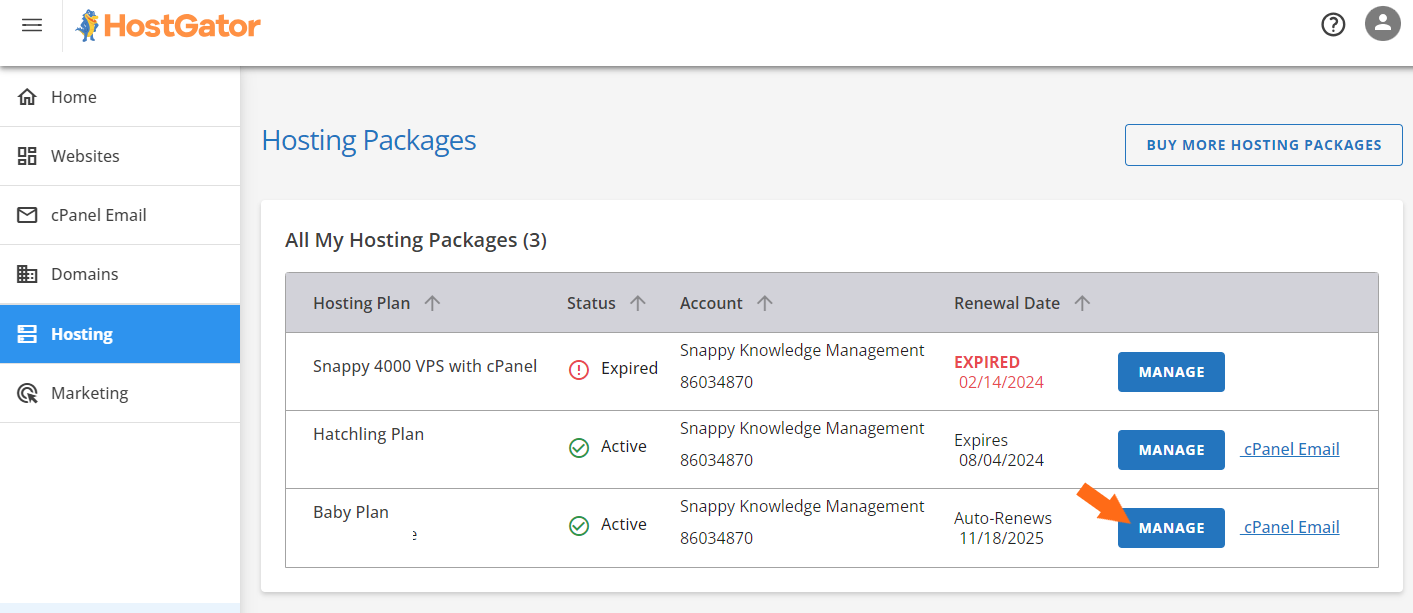
Direkte efter betalingen førte HostGator mig til deres Customer Portal. Til venstre klikkede jeg på “Hosting” og kunne se alle mine planer. Selvom jeg kun havde én, fik jeg et klart overblik, der viste:
- Planens navn
- Domæne
- Fornyelsesdato
- Status
- To handlingsknapper: “Manage” og “cPanel Email”
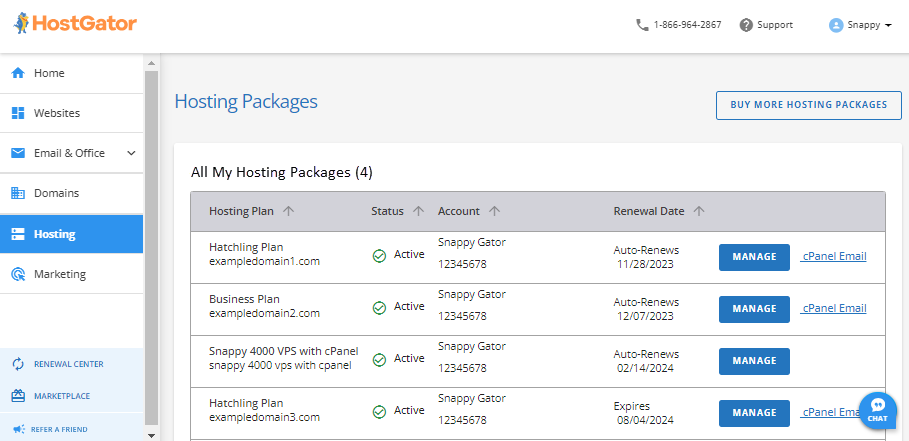
Da jeg klikkede på “Manage,” kom jeg ind i pakkens dashboard, og det var her, HostGator virkelig imponerede mig.
Overblikket viste alt, hvad jeg havde brug for med det samme:
- Serveroplysninger (IP, navneservere)
- Hurtige knapper til at tilføje en ny side, få adgang til cPanel eller starte WordPress
- Detaljer om ressourceforbrug (disk, CPU, båndbredde)
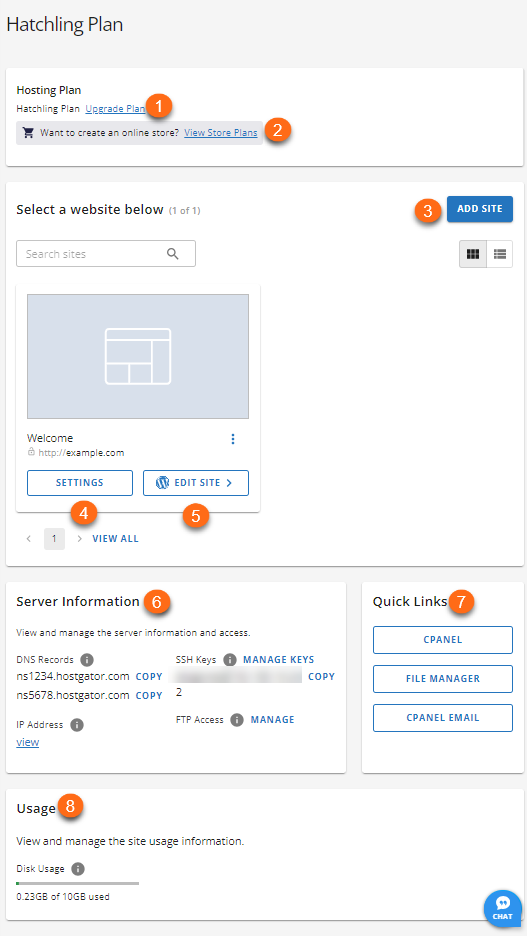
Alt var tydeligt mærket. Selv hvis du er komplet nybegynder, guider interfacet dig, og du behøver ingen tutorial. Sammenlignet med Namecheap føltes det som om, at jeg skulle klikke færre gange for at få tingene gjort.
Oprettelse af en ny WordPress-hjemmeside
Dette er en af de første opgaver, folk vil gøre efter at have fået hosting, så jeg ville se, hvor hurtigt og begynder-venligt forløbet egentlig var.
Med Namecheap havde jeg to muligheder:
- Brug cPanel og Softaculous
- Eller brug EasyWP-dashboardet
Jeg testede begge. Med cPanel:
- Loggede jeg ind via “Go to cPanel”;
- Åbnede Softaculous Apps Installer;
- Klikkede på WordPress → Install;
- Udfyldte formularen med mit domæne, admin-brugernavn/adgangskode og sidens navn;
- Klikkede på Install.
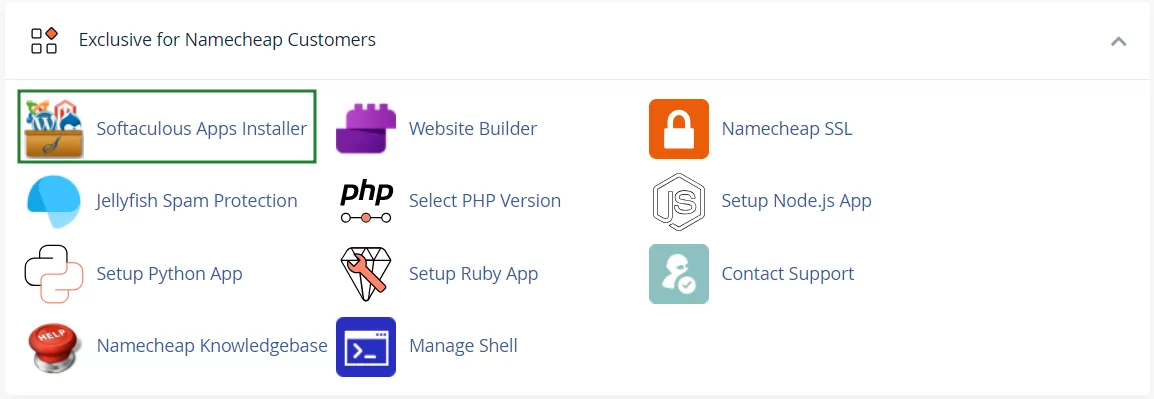
Det fungerede fint, men krævede flere trin og føltes mere teknisk.
Derefter prøvede jeg EasyWP-metoden. Den var meget enklere:
- Jeg klikkede på “New Website” inde i EasyWP-dashboardet.
- Jeg navngav min hjemmeside.
- Indtastede mit domæne.
- Klikkede på “Create Website”.
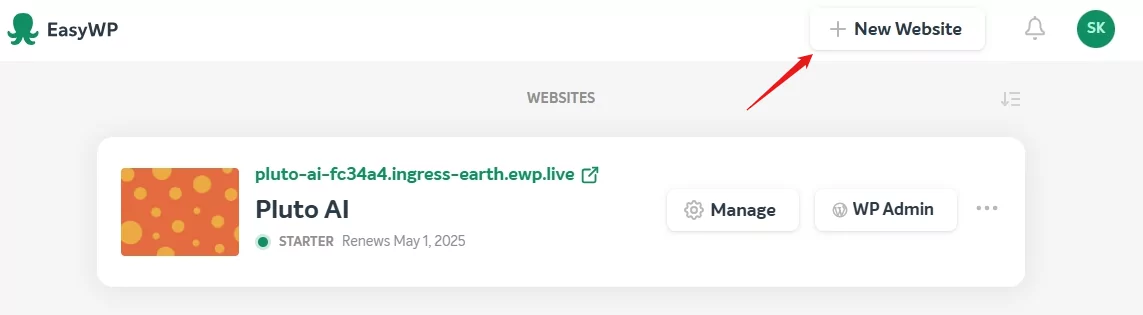
Færdig. WordPress var installeret på under 2 minutter. Denne metode er bestemt bedst for begyndere.
Lad os nu tale om HostGator.
Direkte efter købet gjorde HostGator det super nemt at komme i gang med WordPress. Jeg blev omdirigeret til Customer Portal Dashboard, hvor jeg fulgte disse trin:
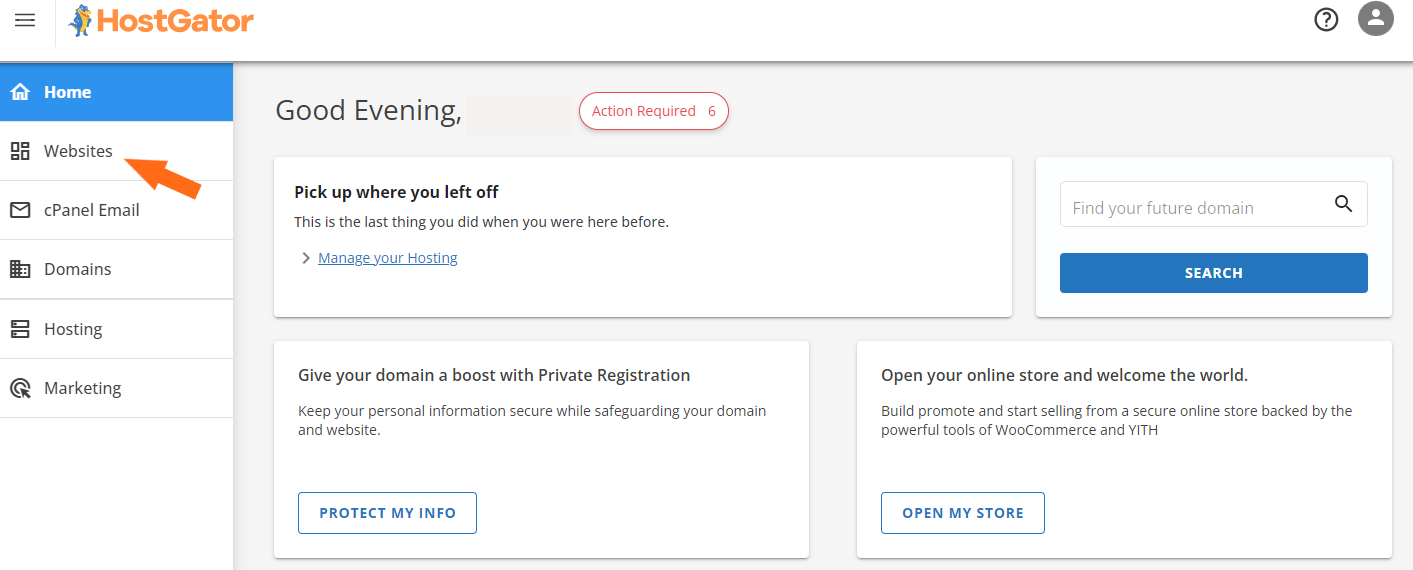
- Jeg klikkede på fanen “Websites” i menuen til venstre.
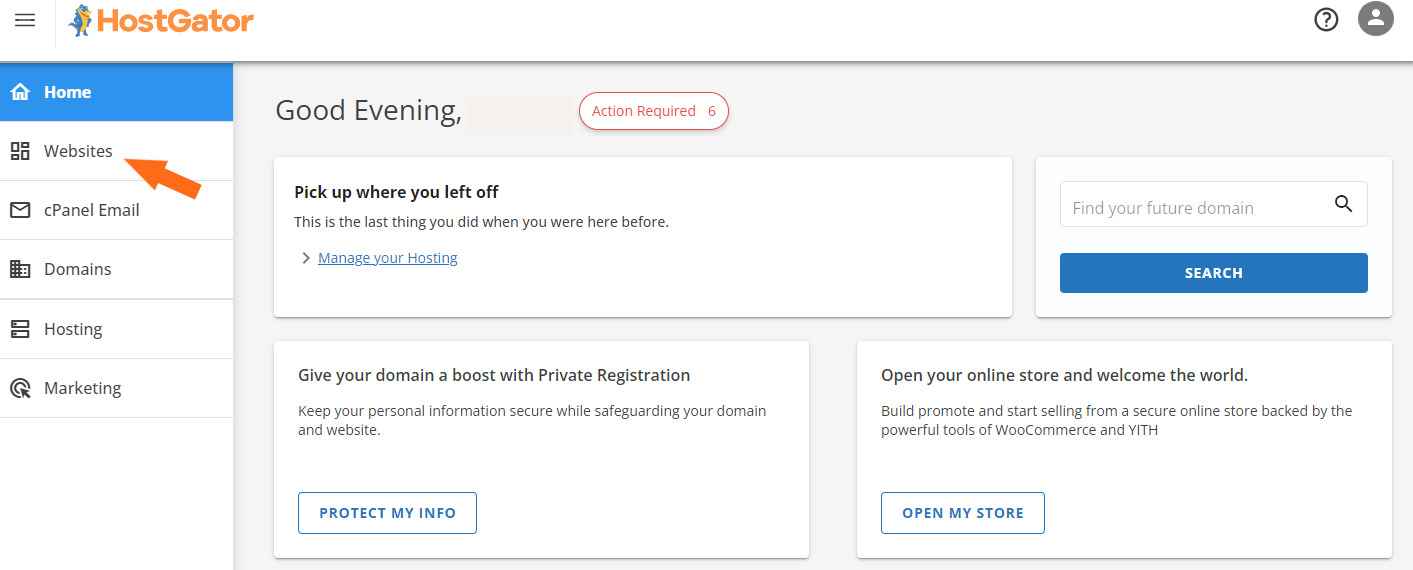
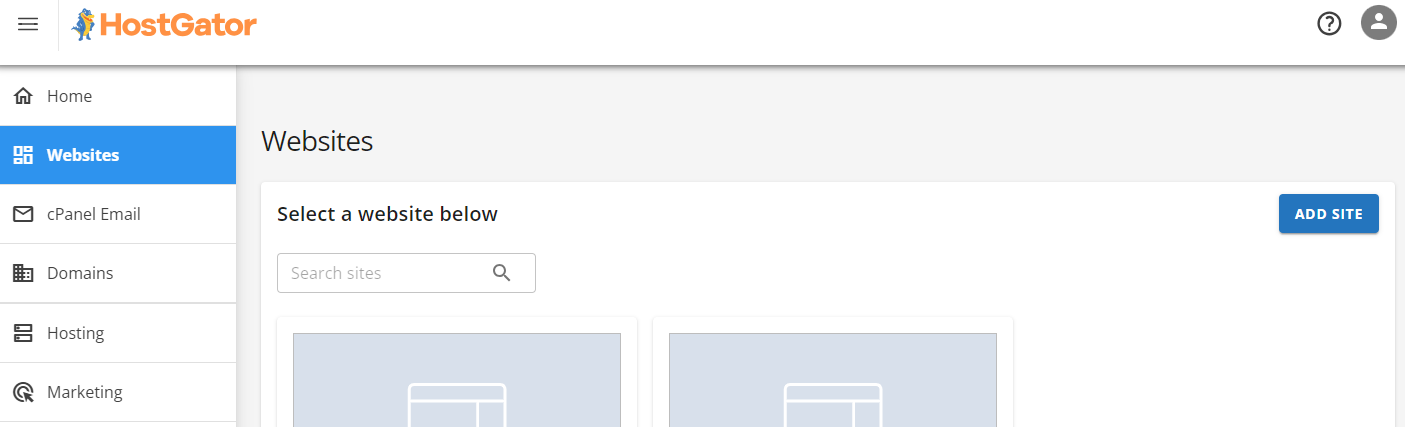
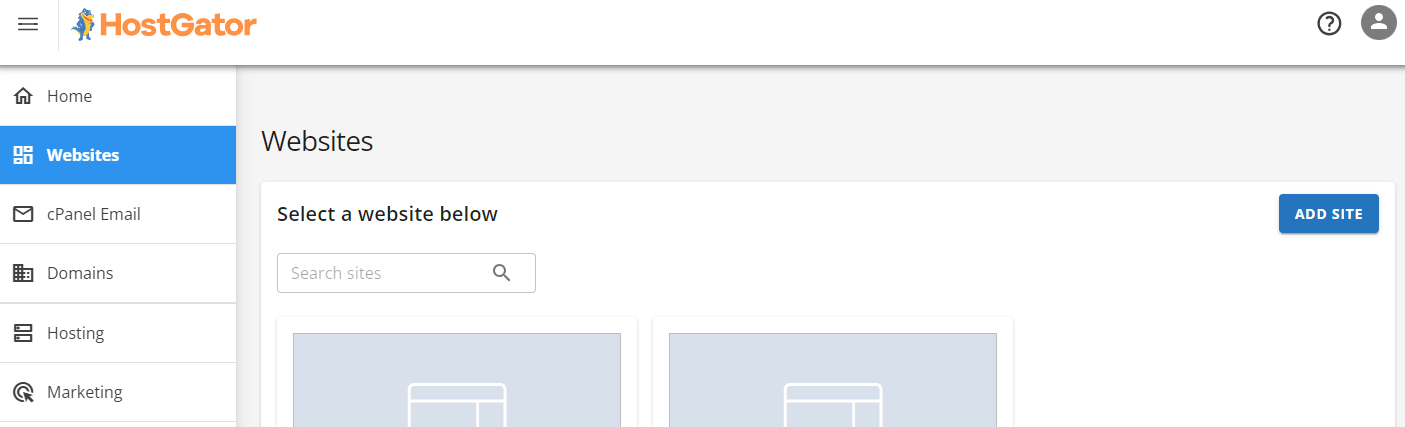
- På den side trykkede jeg på “Add Site”, hvilket førte mig til Hosting-fanen.
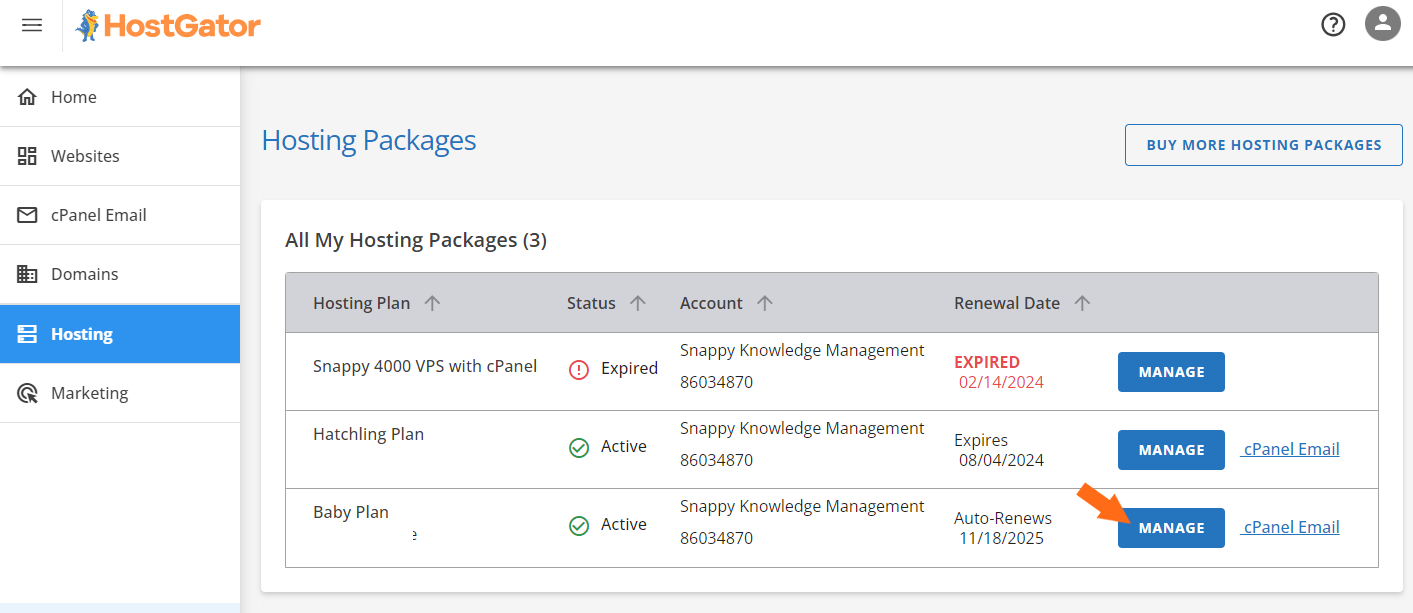
- Jeg valgte den plan, hvor jeg ønskede at installere WordPress, og klikkede derefter på “Manage.”
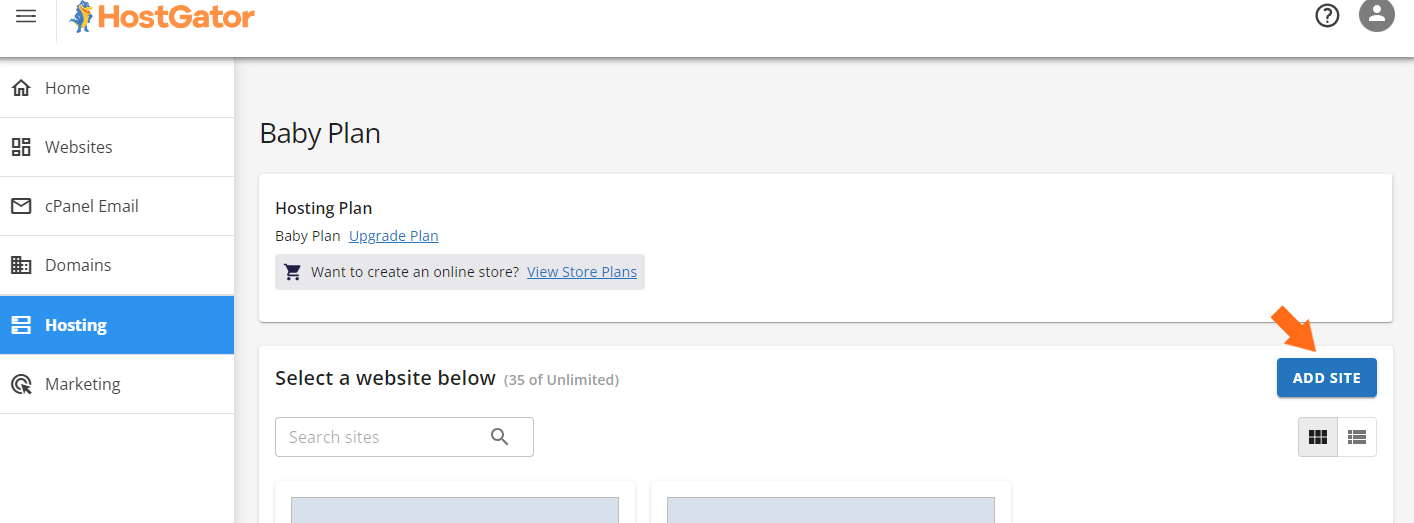
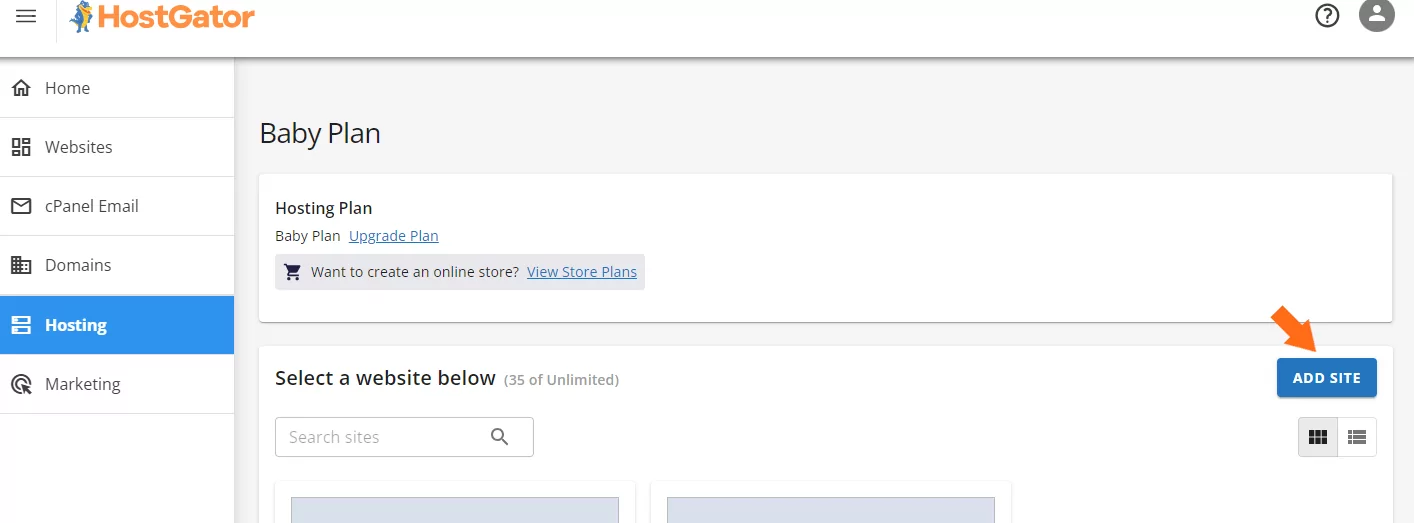
- Inde i hosting-dashboardet klikkede jeg igen på “Add Site”.
- På den næste skærm valgte jeg “Install WordPress” og klikkede på Continue.
HostGator bad mig om at navngive min side (eller springe over), hvorefter der blev vist tre domænevalg:
- Indtast et domænenavn
- Brug et midlertidigt domæne
- Spring domæneopsætningen over for nu
Jeg valgte mit domæne, bekræftede detaljerne, og WordPress begyndte at installere. Inden for et minut var min nye side klar.
For at se WordPress-dashboardet havde jeg to muligheder:
- Mulighed 1: Gå tilbage til Customer Portal, naviger til Websites og klik på “Edit Site.” HostGator loggede mig automatisk ind med Single Sign-On (SSO), uden krav om adgangskode.
- Mulighed 2: Vent på, at DNS propagere, og log derefter manuelt ind via ditdomæne.com/wp-admin med de opsatte loginoplysninger.
Jeg valgte Customer Portal-metoden (Mulighed 1). Det var problemfrit og begynder-venligt. Den ét-klik installation med automatisk login gjorde opsætningen hurtig og glidende, uden besvær eller forvirring.
Serveradministration
Til sidst ville jeg se, hvor nem serveradministration var, især for brugere, der ikke er supertekniske.
Hos Namecheap afhænger det af den valgte plan. Jeg udforskede de forskellige muligheder for at få en fornemmelse af, hvor meget kontrol og brugervenlighed de tilbyder.
Jeg startede med delt hosting, hvor alt kører via cPanel. Det er kraftfuldt, men kræver en vis tilvænning, hvis du er helt nybegynder.
Fra cPanel kunne jeg:
- Overføre filer via File Manager eller FTP
- Oprette og administrere databaser med MySQL og phpMyAdmin
- Installere apps som WordPress ved hjælp af Softaculous
- Overvåge trafik og statistikker for hjemmesiden
- Konfigurere emailkonti, spamfiltre og videresendelser
- Administrere sikkerhedsindstillinger, inklusiv SSL, IP-blokering og Hotlink-beskyttelse
Overordnet set giver cPanel dig fuld adgang til det, du har brug for, men det er ikke det mest begynder-venlige. Der er en læringskurve, hvis det er din første gang.
Dernæst ville jeg se, hvad EasyWP kunne tilbyde med hensyn til kontrol, især da det er en administreret service.
Selvom den er designet for enkelhed, blev jeg overrasket over, hvor meget jeg stadig kunne administrere:
- Filadgang via SFTP, så jeg kunne uploade og redigere mine temafiler direkte
- Databaseadgang ved hjælp af phpMyAdmin, som lod mig finjustere plugin-data og indstillinger
- En indbygget Analytics-fane der viste CPU- og RAM-forbrug – super nyttigt til at overvåge performance
- Indstillinger til at aktivere Supersonic CDN, administrere SSL og tænde/slukke for vedligeholdelsestilstand
- Et rent og minimalistisk dashboard, der giver dig lige præcis den kontrol, du har brug for, uden at overvælde dig
Ærligt talt rammer EasyWP et rigtig godt punkt. Du får ikke fuld root-adgang, men til administration af en WordPress-hjemmeside giver den alt det essentielle – uden cPanel’s overflødige tilføjelser.
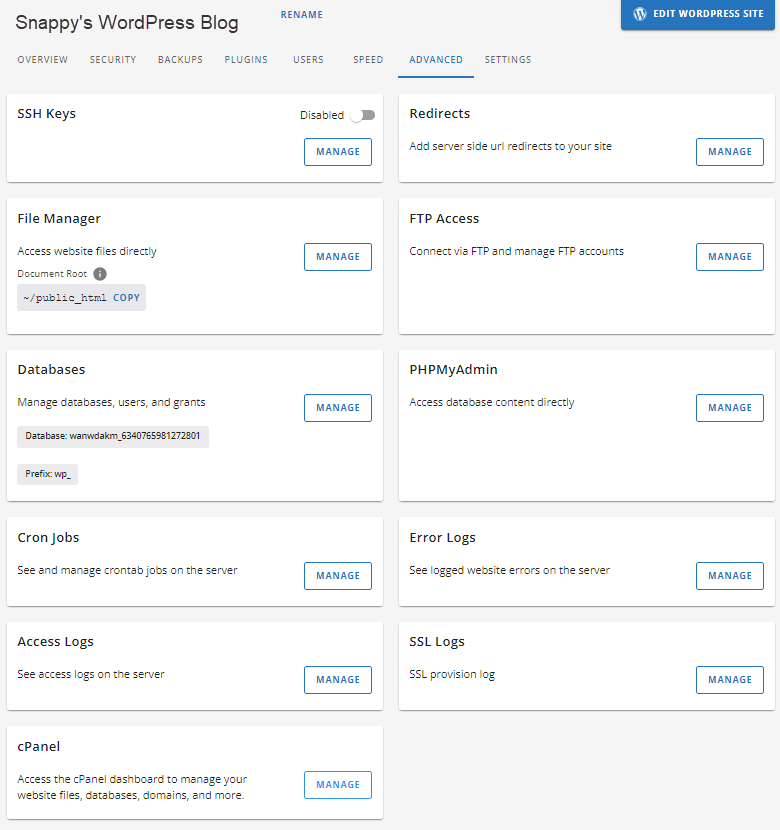
Hvis du bruger en VPS eller dedikeret server, giver Namecheap dig endnu mere fleksibilitet – men også mere ansvar.
Du kan vælge mellem tre niveauer af serveradministration:
- Brugeransvarlig – Du står for alt selv. Fuld root-adgang, total kontrol, ingen assistance fra Namecheap. Ideelt, hvis du er sikker på din Linux serveradministration.
- Grundlæggende Administration – Namecheap hjælper med den grundlæggende serveropsætning og hardwareproblemer, men du står for det meste af det tekniske.
- Komplet Administration – De tager sig af alt: overvågning, opdateringer, fejlfinding, backups og meget mere.
Du kan vælge mellem cPanel (for et ekstra gebyr) og Webuzo, et letvægts, begynder-venligt panel. Jeg prøvede Webuzo kortvarigt. Det gjorde opsætningen af brugere, domæner, email og apps temmelig enkel. Denne løsning er nemmere end at bruge kommandolinjen, men stadig en smule avanceret for de fleste uformelle brugere.
Hos HostGator føltes alting centraliseret. Efter at have logget ind i Customer Portal klikkede jeg på “Manage” under min hostingpakke.
Her kunne jeg:
- Se min IP-adresse og serverstatus
- Få adgang til cPanel med ét klik
- Se RAM-, disk- og båndbreddeforbrug
- Tilføje domæner eller subdomæner
- Aktivere/deaktivere tjenester
For VPS- og dedikerede planer viser fanen Resources forbrugsdiagrammer og opgraderingsforslag. Alt er tydeligt mærket og let at følge. Customer Portal håndterer cirka 90% af det, du behøver. cPanel er kun nødvendigt til de avancerede opgaver.
Det er den slags oplevelse, du ønsker som begynder eller travl bruger: intet gætteri, bare nem adgang.
6. Sammenligning af privatliv og sikkerhed – Hvilken platform er sikrere?
HostGator tilbyder mere hands-on kontrol og fleksibilitet for avancerede brugere.
Namecheap Privatliv og Sikkerhed
Helt fra starten gjorde Namecheap det klart, at privatliv og sikkerhed betyder noget – uden ekstra gebyrer for de basale funktioner.
Jeg fik gratis PositiveSSL-certifikater, som blev installeret automatisk. Disse går ud over standard HTTPS og stammer fra Sectigo, en troværdig certifikatmyndighed, der opbygger besøgs-tillid.
Bag kulisserne tilføjer Namecheap ModSecurity WAF og DDoS beskyttelse via deres Supersonic CDN, som fordeler trafikken og blokerer ondsindede aktører. Jeg skulle ikke selv sætte noget op – alt blev håndteret automatisk.
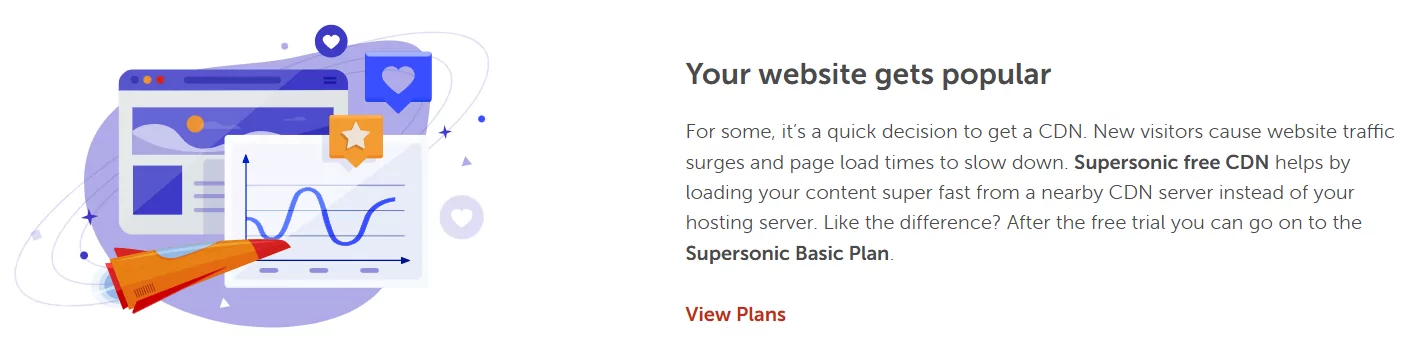
Backups er ikke inkluderet i basisplanen (Stellar), men efter opgradering til Stellar Plus blev daglige backups sat i gang automatisk.
Derudover får du emailspam- og virusfiltrering samt gratis WHOIS-privatliv, så dine personlige oplysninger er skjult.
Jeg udforskede også EasyWP’s sikkerhedsdashboard, hvor du kan aktivere:
- HackGuardian (låser din side i en skrivebeskyttet tilstand)
- MalwareGuardian (scanner hvert 2. time og rapporterer trusler)
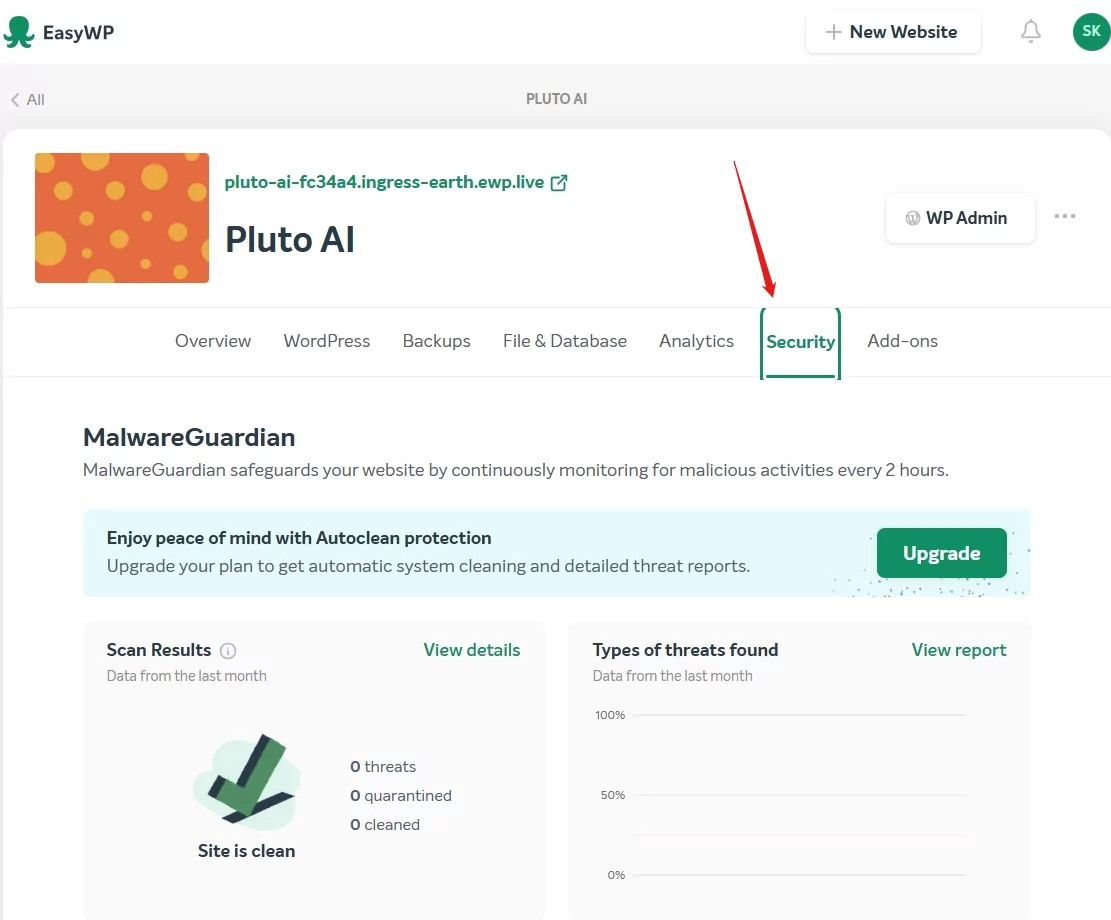
Det er mere end blot afkrydsningsfelter. Du kan se logfiler, køre scanninger og justere beskyttelsesniveauerne. For VPS- eller dedikerede servere tilbyder Namecheap fuld root-adgang, SSH og valgfri Webuzo eller cPanel, med fleksible administrationsniveauer (DIY, grundlæggende eller komplet).
På kontoniveau får du 2FA, login-advarsler og detaljeret kontrol over adgangskodegendannelse – noget der er sjældent hos et budgethost.
HostGator Privatliv og Sikkerhed
HostGator tilbyder solide basale sikkerhedsfunktioner, men de fleste avancerede beskyttelser er manuelle eller koster ekstra.
Ligesom Namecheap inkluderer de gratis SSL, Cloudflare CDN og grundlæggende DDoS-beskyttelse. Deres firewall og ModSecurity blokerer almindelige trusler, men malware-scanninger, backups og ekstra privatliv indgår kun som betalte add-ons såsom SiteLock, CodeGuard og domæneprivatliv.
Det, HostGator gør godt, er at guide dig til at sikre din konto. De tjekker for svage adgangskoder, tilbyder SSH, mappesikkerhed og videotutorials. Du er dog selv ansvarlig for at opdatere apps, administrere tilladelser og rense din side, hvis det bliver nødvendigt.
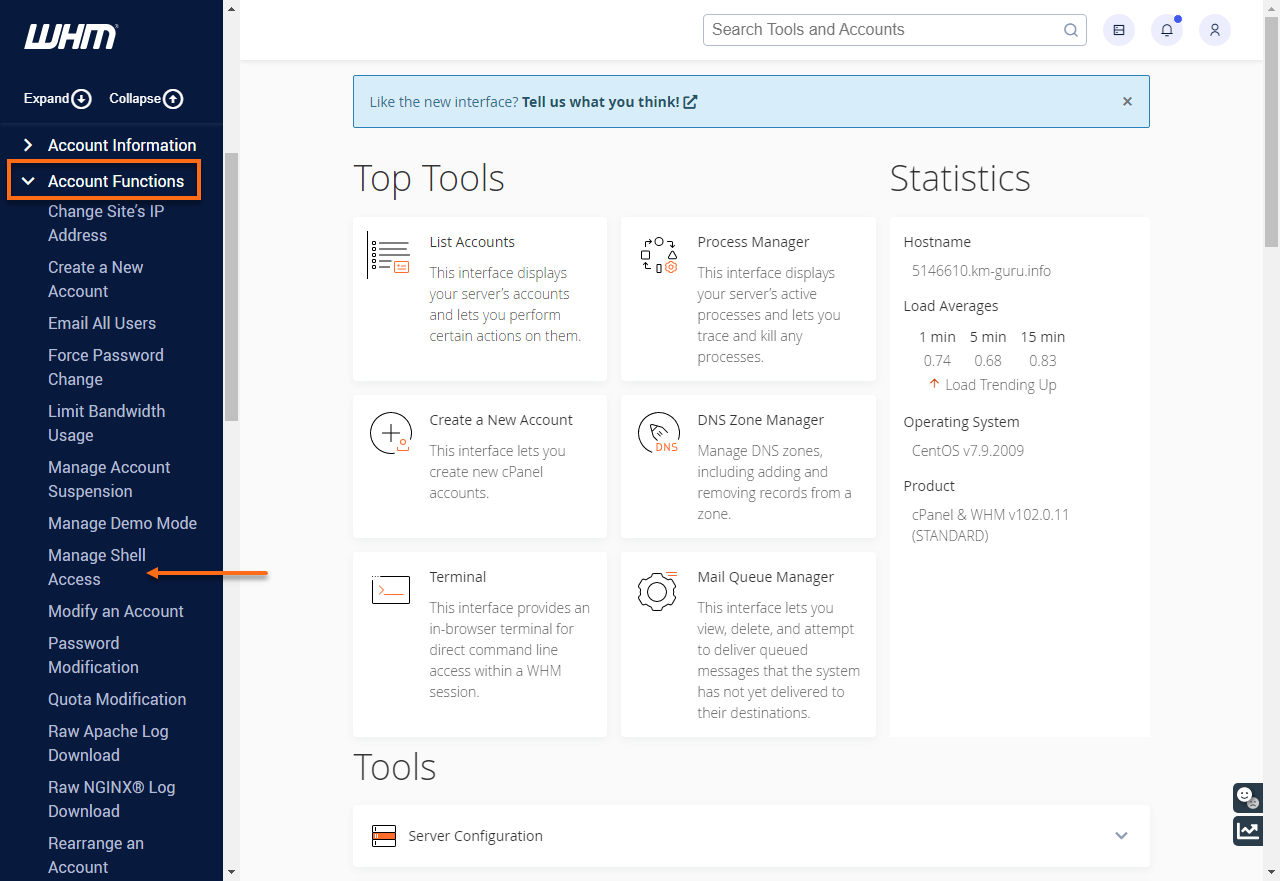
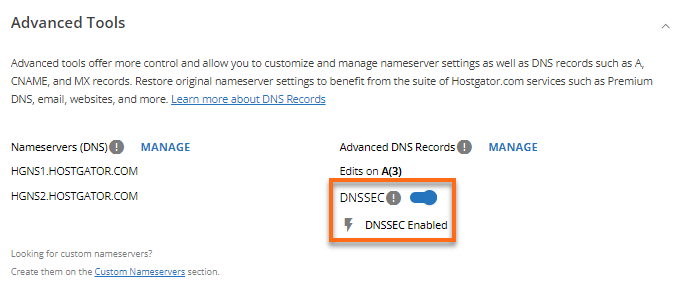
Fra Customer Portal kunne jeg tænde og slukke for SSL og DNSSEC samt administrere SiteLock, men installation, opsætning af scanninger og overvågning af malware var alt sammen op til mig.
Hvis du har erfaring, vil du sætte pris på kontrollen. Men hvis du foretrækker en “sæt-det-og-glem-det” løsning, kræver det mere arbejde end hos Namecheap.
7. Sammenligning af serverlokationer
Namecheap giver større fleksibilitet med serverlokationer på tværs af regioner.
Serverlokation er vigtig, fordi den direkte påvirker, hvor hurtigt din side loader for besøgende i forskellige dele af verden.
Namecheap Serverlokationer
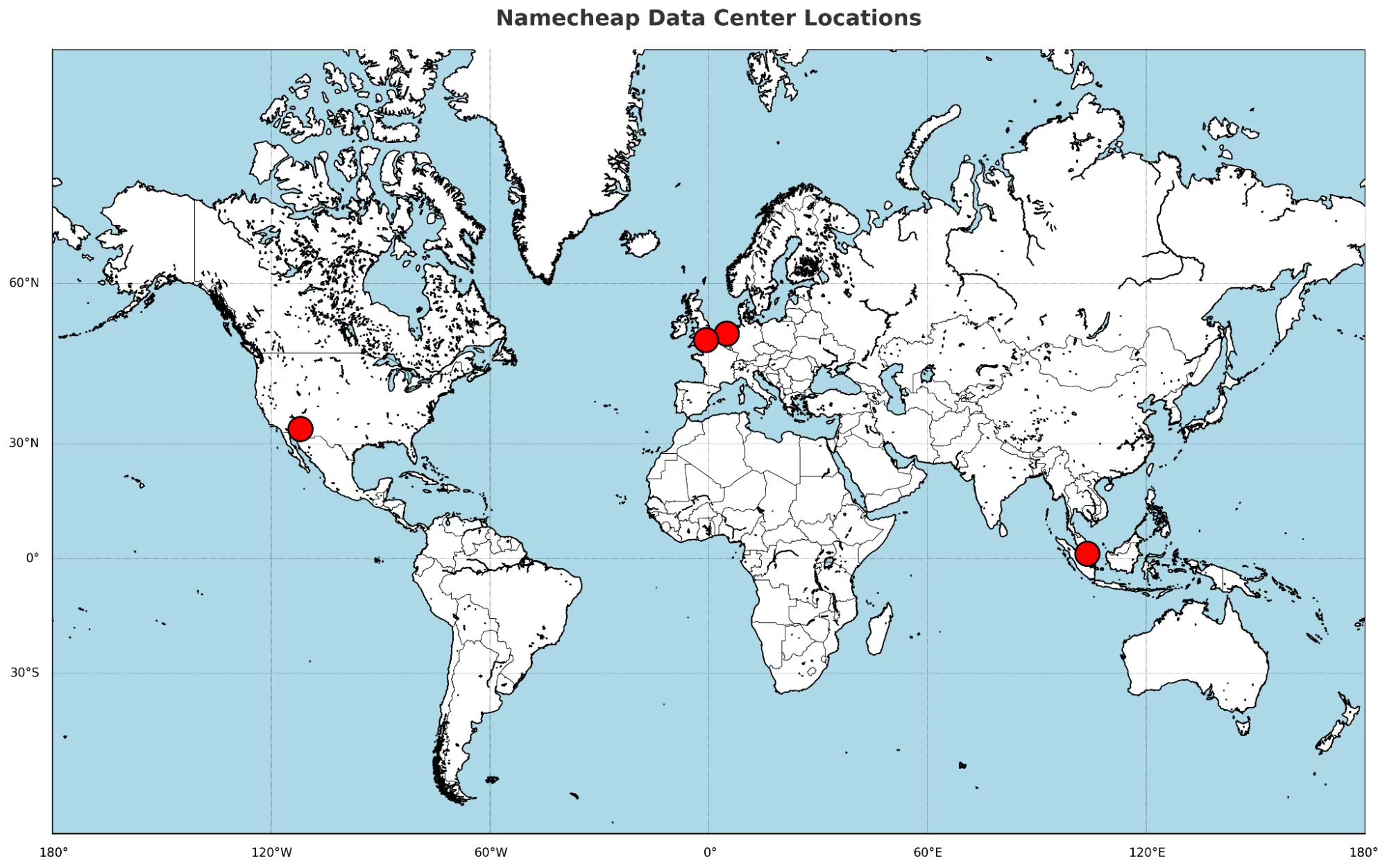
Namecheap lader dig vælge din serverlokation, hvilket jeg fandt meget nyttigt. Ved at vælge et datacenter i nærheden kan du reducere latenstiden og fremskynde din side, hvis du kender din målgruppes placering.
Her er, hvad jeg fandt:
- USA – Phoenix, Arizona (PhoenixNAP datacenter): hovedknudepunkt for delt, VPS, email og dedikeret hosting
- Europa – Amsterdam: kun delt hosting
- Storbritannien – Farnborough (Datum datacenter): kun delt hosting
- Asien – Singapore: kun delt hosting, ideelt for APAC-sider
Derudover, hvis jeg nogensinde ville skifte datacenter efter købet, skulle jeg blot kontakte Namecheaps faktureringsteam via live chat. Den slags fleksibilitet er ikke almindelig hos budgethosts.
HostGator Serverlokationer
Hos HostGator kan du ikke vælge din serverlokation. De fleste servere er placeret i Provo, Utah, og Atlanta, Georgia, med et par andre i hemmelige amerikanske lokationer.
De tilbyder Cloudflare til at cache indhold globalt, men din sides primære server forbliver i USA, og du kan ikke vælge eller se dens præcise placering.
Der er ingen mulighed for at vælge datacentre eller få direkte adgang, og opsætningen er ikke særlig gennemsigtig. Jeg kunne slet ikke finde ud af, hvor min server var i dashboardet.
Bedste webhotel: Konklusion
Efter at have testet begge platforme trin for trin, er det HostGator, der trækker det længste strå. Det kan koste lidt mere, men det opvejes af en glattere onboarding, nemmere opsætning af siden og stærkere kundesupport.
Derudover indeholder den flere essentielle funktioner fra starten, hvilket gør en stor forskel, hvis du lancerer din første – eller anden – hjemmeside.
| Kategori | Vinder | Hvorfor |
|---|---|---|
| Priser og planer | Namecheap | Tilbyder meget lavere instegspriser og bedre rabatter for begyndere |
| Support | HostGator | Hurtigere live chat, mere lydhøre agenter og inkluderer telefonsupport |
| Hostingfunktioner | HostGator | Flere indbyggede værktøjer som backups, malware-scanning og højere grænser |
| Websideperformance | Namecheap | Leverede hurtigere indlæsningstider og en glattere frontend-interaktion |
| Brugervenlighed | HostGator | Problemfrit dashboard, nem WordPress-opsætning, bedre serveradministration |
| Privatliv og sikkerhed | HostGator | Tilbyder mere kontrol og flere muligheder, især for avancerede brugere |
| Serverlokationer | Namecheap | Lader dig vælge fra flere regioner og endda skifte senere |

